
警告总在最糟的时候弹出
导出到一半、编译到一半、更新到一半。你只好随手乱删,先把眼前的问题应付过去。





Clearbay 在一台普通 Mac 上能找到这些
导出到一半、编译到一半、更新到一半。你只好随手乱删,先把眼前的问题应付过去。

“系统数据”、缓存、资源库文件夹……删错一个,就可能出问题。

那个 40 GB 的视频项目或 AI 模型并不是垃圾,只是今天不需要放在 Mac 上。
Clearbay 补上了缺失的那个选项:把它安全地移出 Mac,需要时一键取回。
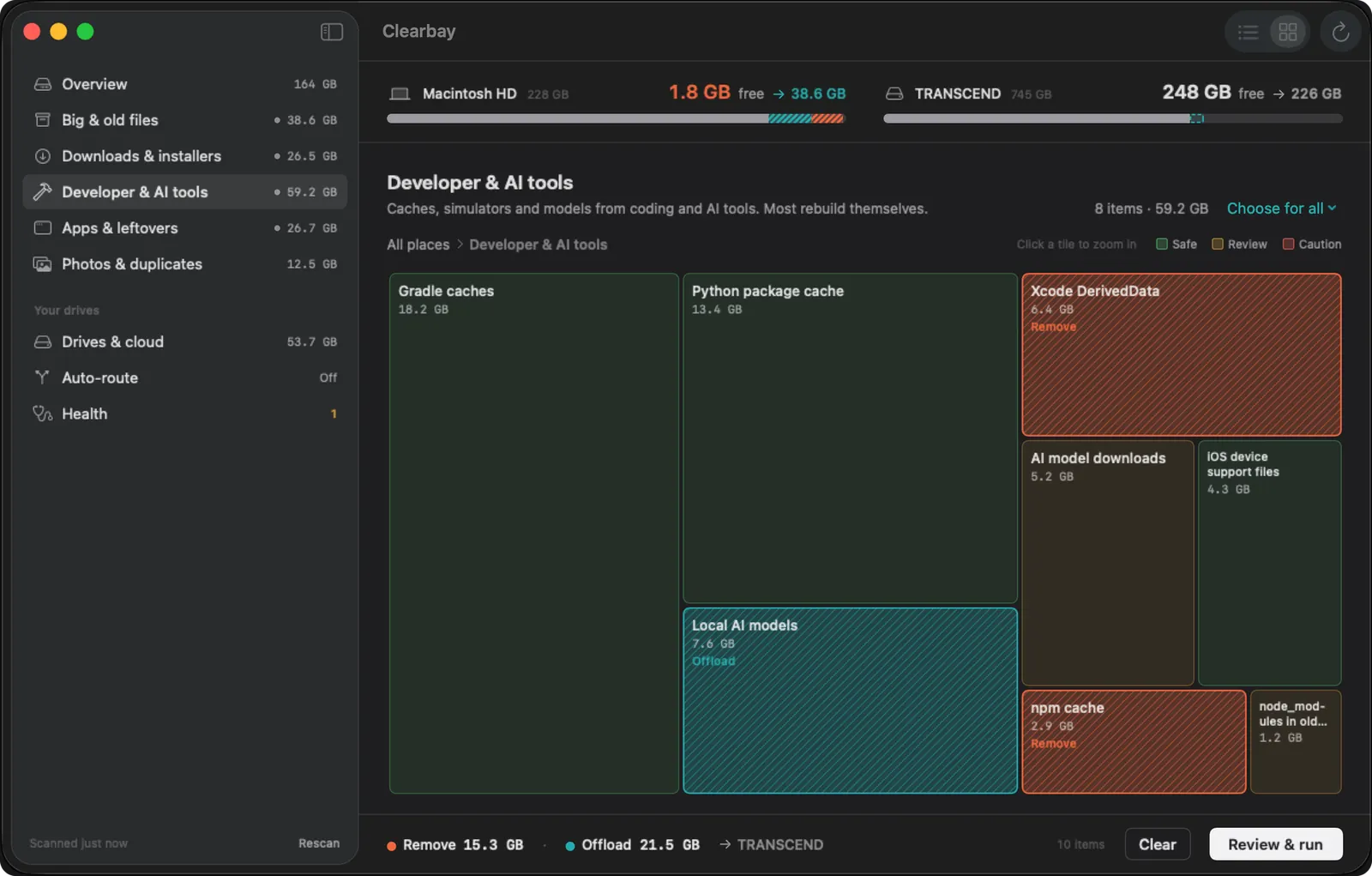
一次扫描就把所有内容分进清楚的类别:遗忘巨物、下载积存、代码碎屑……也可以把一切当作地图,逐层点进去查看。
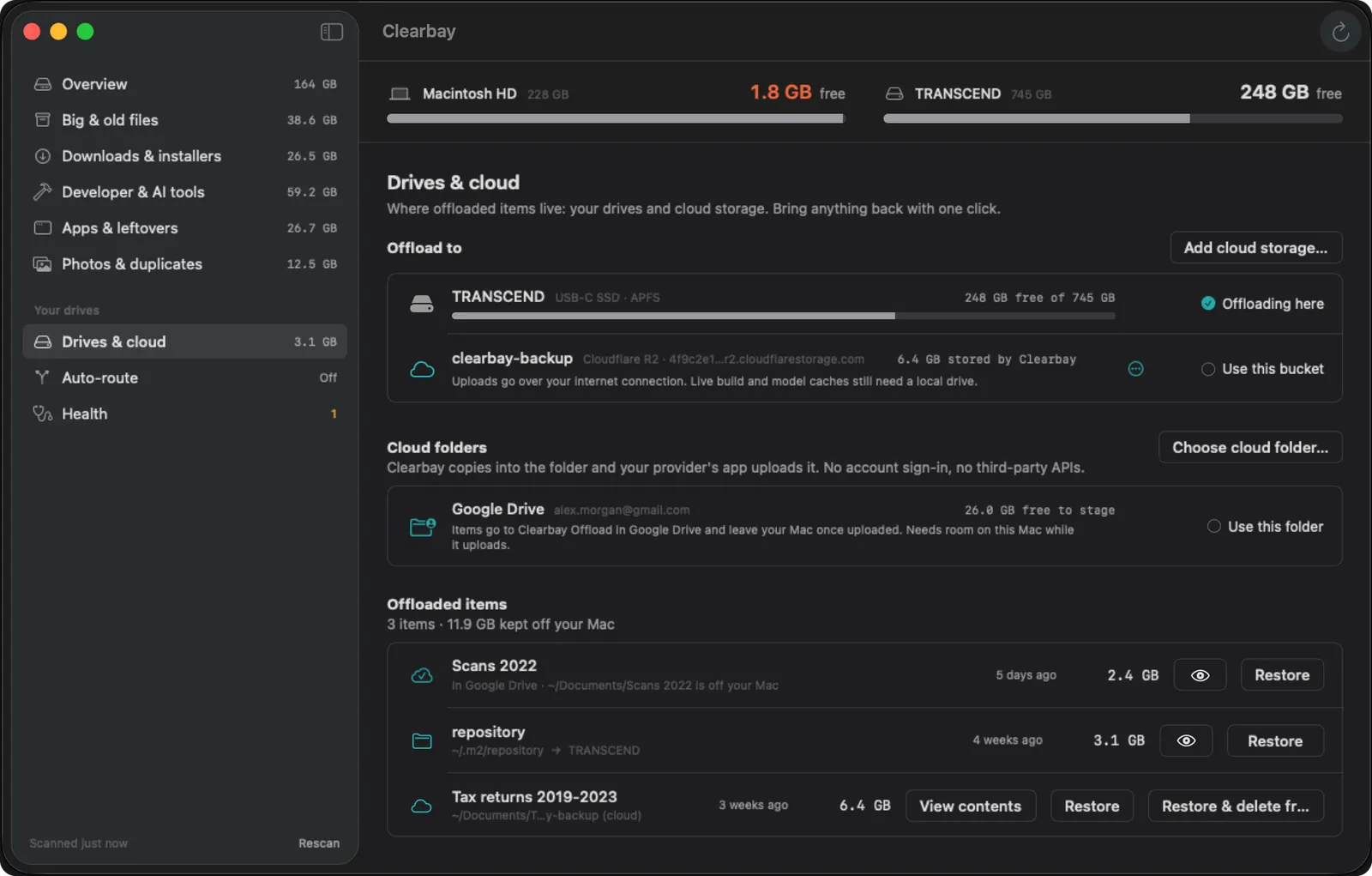
Clearbay 先把项目复制到你的硬盘或云盘,校验副本,然后才释放 Mac 上的空间。需要时?一键取回。

内置规则为每一项打上标签。拿不准?点“解释”。

硬盘连接期间,新的隔空投送文件、下载和截屏会直接存到硬盘。

按内容比对,而不只看文件名。连拍照片自动归组,保留最好的一张。

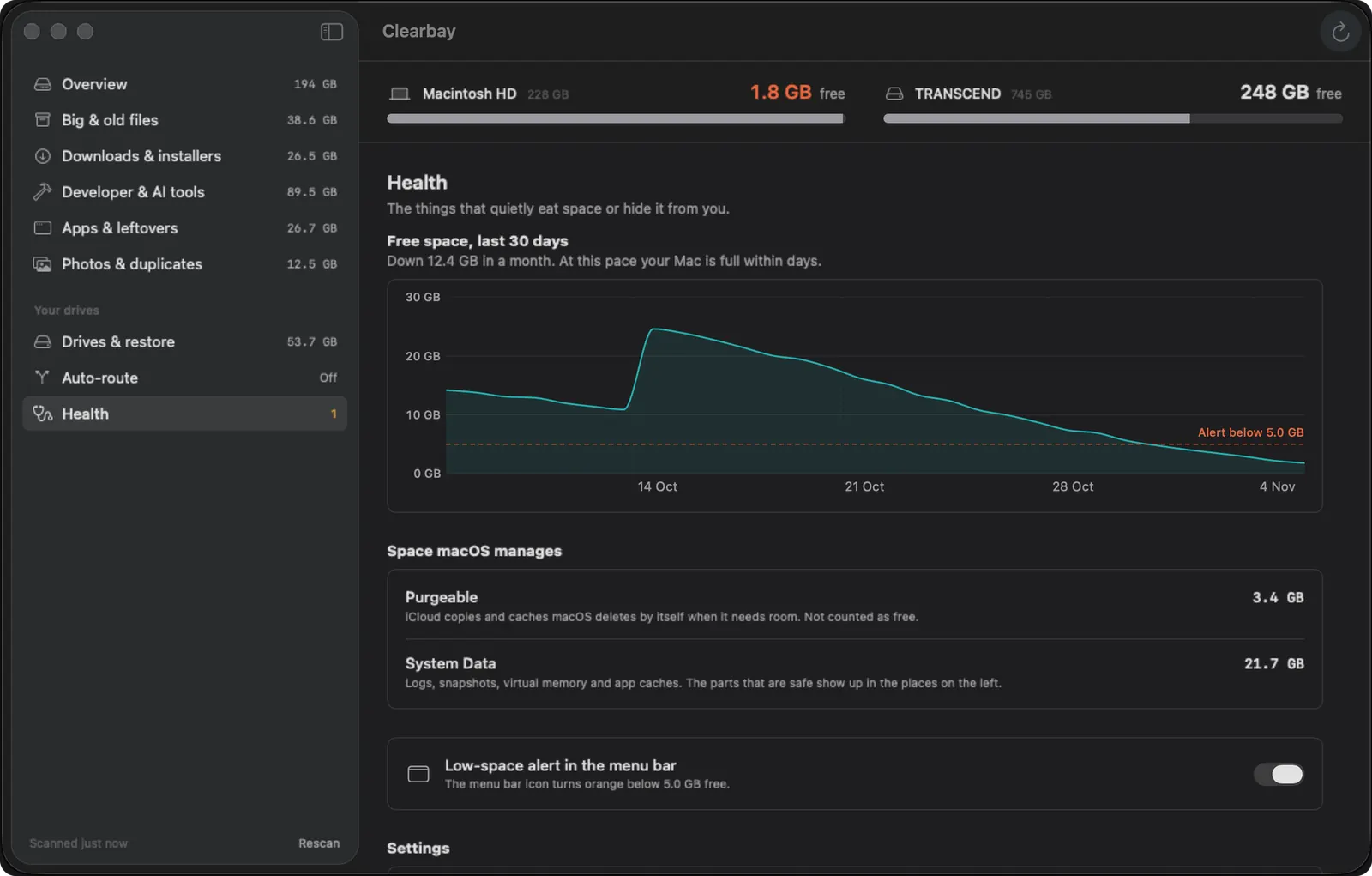
每日可用空间记录让你看清磁盘被占满的速度,用大白话解释“可清除空间”和“系统数据”,并在为时已晚之前通过菜单栏提醒你。

无需账户,没有追踪。只读取名称和大小,从不读取内容。
以下功能都在你下载的同一个 App 里。部分操作需要 Pro,对比表列得清清楚楚。
node_modules 和构建文件夹xcrun simctl、brew cleanup、uv、pip、npm/Library 中的系统级残留:启动守护进程、辅助工具和安装包收据GRADLE_USER_HOME、HF_HOME、OLLAMA_MODELS、uv、pub、npm 和 CocoaPods 缓存、Xcode DerivedData
.git 文件夹Clearbay 几秒内就能测量你的 Mac:你的文件、App 和缓存;开启可选的完全磁盘访问权限后,还包括其他 App 的数据。它从不打开你的文稿。
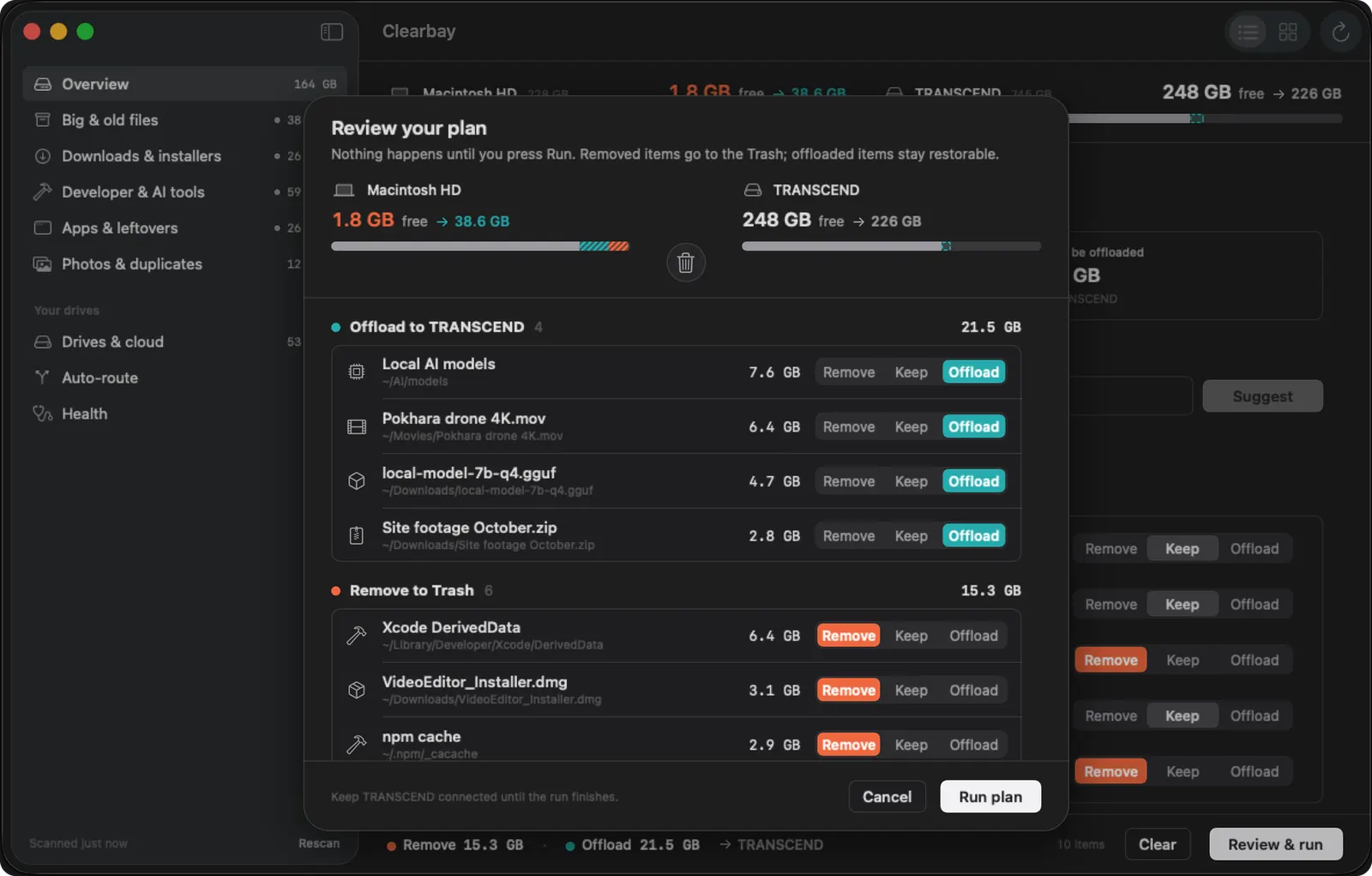
逐项选择移除、保留或转存。默认永远是保留,Clearbay 也可以只用规则允许的项目为你建议一份方案。
在一个界面里审阅整份方案,比如“移除 14 GB · 转存 23 GB”,然后点击运行。每次运行都可以撤销。
支持浅色和深色模式、全键盘操作、快速查看预览和旁白(VoiceOver)标签。
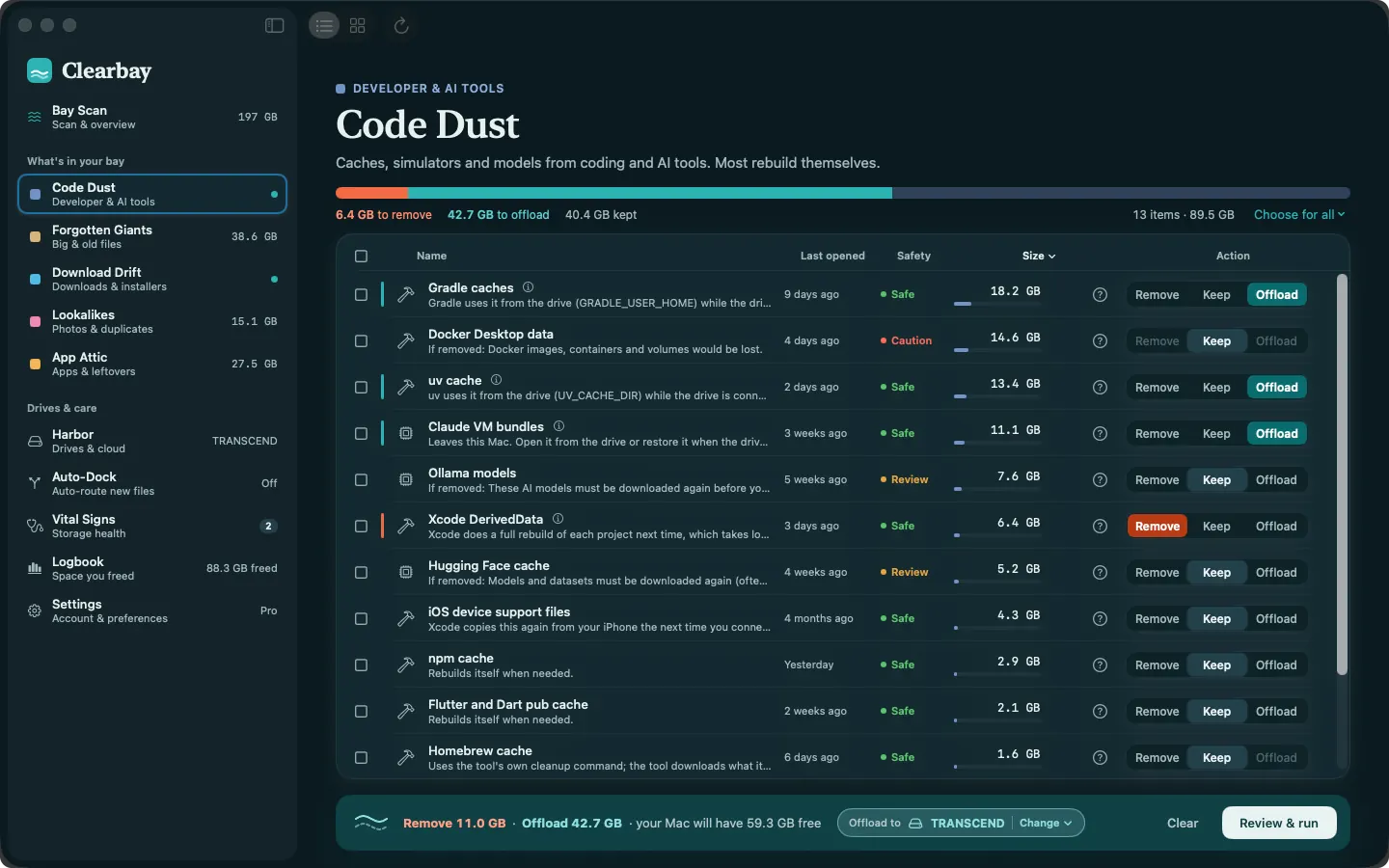
Xcode DerivedData、Gradle、npm、CocoaPods、Flutter。工具能自动重建的缓存会标为安全。
Ollama、Hugging Face 和 LM Studio 的模型动辄很大。这周用不上的,就转存出去。

Final Cut 资源库、原始素材和连拍照片移到硬盘,经过校验,随时可恢复。
自动停靠让下载和截屏不占 Mac 空间,菜单栏提醒会提前预警。
Clearbay 的设计,让最坏的情况也只是“我再放回去就好”。
转存会先在目标位置核对文件数和总大小,然后才释放空间。任何一步失败,原件都原地不动。
移除会把文件移到废纸篓,在你倒空废纸篓之前都可以反悔。只有会自动重建的缓存和日志会被立即删除,而且你可以关闭这一行为。
每个转存的项目都附有恢复按钮。整次运行也能一键撤销。

所有项目默认都是保留。在你查看方案并点击运行之前,什么都不会发生。
安全、待复查和注意标签来自内置规则。AI 只做解释,从不替你挑选项目。
系统文件夹、钥匙串、邮件、信息、照片图库和 .git 文件夹,从不触碰。
免费下载。想要更多时,一次升级即可。无需订阅。
本身就很好用,不是试用版。
全部功能,永久使用。一次用于一台 Mac;换 Mac 时可随时转移。
由 Stripe 提供安全结账。付款后点一下“打开 Clearbay”即可解锁 Pro,也可以在 App 中用购买邮箱登录。
销售方:Bisai Technologies, LLC · 支付由 Stripe 处理 · 价格以美元计 · 30 天退款 · 查看全部区别
同一个 App,一次下载。购买后,Pro 功能立即解锁。
| 功能 | 免费版$0 | Pro$14.99 一次性 |
|---|---|---|
| 分析 | ||
| 海湾扫描整台 Mac,每一项都有标签 | 包含 | 包含 |
| 概览,解释可清除空间和系统数据 | 包含 | 包含 |
| 空间图谱文件夹地图 | 包含 | 包含 |
| 遗忘巨物:最大和最旧的文件 | 包含 | 包含 |
| 下载积存:下载内容和遗留的安装包 | 包含 | 包含 |
| 解释任意项目 | 包含 | 包含 |
| 生命体征:可用空间记录、时间机器快照 | 包含 | 包含 |
| 清理 | ||
| 移除标为安全的项目:缓存、日志、构建文件、安装包 | 包含 | 包含 |
| 代码碎屑:用原生命令清理开发者和 AI 工具 | 安全项目 | 包含 |
| 移除标为待复查的项目 | 不包含 | 包含 |
| 定时清理缓存和日志 | 不包含 | 包含 |
| App 与彻底卸载 | ||
| 应用阁楼:连同全部残留彻底卸载 App | 不包含 | 包含 |
正在运行和管理员安装的 App,/Library 中的系统级残留(启动守护进程、辅助工具、安装包收据) | 不包含 | 包含 |
| 已删除 App 的残留 | 不包含 | 包含 |
| 登录项和启动代理:启用、停用、移除 | 仅查看 | 包含 |
| 孪生文件 | ||
| 重复文件、相似照片和同名文件 | 不包含 | 包含 |
| 转存与恢复 | ||
| 转存到外置硬盘,含工具重定向 | 1 个文件夹,最多 5 GB | 无限 |
| 云盘文件夹:Google Drive、OneDrive、Dropbox、Box、iCloud 云盘 | 不包含 | 包含 |
| S3 存储桶:R2、S3、B2、Wasabi、MEGA S4、MinIO | 添加和测试 | 包含 |
| 恢复、撤销上次运行和航海日志 | 包含 | 包含 |
| 自动化与 AI | ||
| 自动停靠:隔空投送、下载和截屏直接存到硬盘 | 不包含 | 包含 |
| 根据你输入的目标生成AI 清理方案 | 不包含 | 包含 |
| 菜单栏空间不足提醒 | 不包含 | 包含 |
| 每份 Pro 一次用于一台 Mac。无需订阅。 | 下载 | 购买 Pro |
Clearbay 是同时支持 Apple 芯片和 Intel 的通用 App。所有功能在每个受支持的 macOS 上都可用,只有设备端 AI 需要 macOS 26。
| macOS | Apple 芯片 | Intel | 全部功能 | 解释与清理方案 |
|---|---|---|---|---|
| macOS 14 Sonoma | 支持 | 支持 | 是 | 内置规则 |
| macOS 15 Sequoia | 支持 | 支持 | 是 | 内置规则 |
| macOS 26 Tahoe | 支持 | 支持 | 是 | 在受支持的 Apple 芯片 Mac 上使用 Apple 智能的设备端 AI;其他情况使用内置规则 |
Clearbay 只有在你选择移除时才会删除,而且文件会进入废纸篓,你可以把它放回原处。会自动重建的缓存和日志会被立即删除以马上腾出空间,你可以在设置中关闭这一点。系统文件夹、钥匙串、邮件、信息、照片图库和 .git 文件夹从不触碰。转存会先把项目复制到你的硬盘或云盘并校验副本,然后才释放空间。在你审阅方案并点击运行之前,什么都不会发生。
“系统数据”混合了缓存、日志、时间机器本地快照、开发工具文件等,在“系统设置”→“通用”→“储存空间”里很难直接清理。Clearbay 的概览和生命体征用大白话解释系统数据和可清除空间,列出时间机器本地快照并可以精简。缓存和开发者文件可以在代码碎屑中按安全标签查看,再移除或转存。很多缓存会随着使用自动重建,所以系统数据会慢慢回涨;每日可用空间记录让你看清它涨得有多快。
很多人说的“内存不足”,其实指的是磁盘存储空间不足。Clearbay 清理和转存的是磁盘空间,不是运行内存(RAM)。先扫描看清是什么占满了磁盘,再逐项移除、保留,或转存到外置硬盘或云盘。生命体征会在可用空间低于你设定的下限之前,通过菜单栏提醒你(Pro 功能)。
在 Clearbay Pro 的应用阁楼中卸载 App,会把 App 本体连同 Application Support、Caches、Preferences、Containers、启动代理等残留文件一起清理。它还能找到管理员安装的 App 在 /Library 中留下的系统文件,以及已删除 App 的残留。把 App 拖到 Clearbay 上也能卸载。
转存的项目安全地留在硬盘上。Clearbay 会显示每个项目在哪块硬盘上,下次连接时即可恢复。自动停靠也会等待:在硬盘重新连接之前,新文件先留在 Mac 上。
可选,但推荐开启。不开启时,Clearbay 仍会扫描你的文件、App 和缓存。开启后,它还能看到其他 App 的缓存和容器,结果更完整。在“系统设置”→“隐私与安全性”→“完全磁盘访问权限”中开启,Clearbay 会一步步告诉你怎么做。了解完全磁盘访问权限
不需要订阅。免费版永久免费,可以扫描、解释、移除安全项目和恢复。Clearbay Pro 在 clearbay.app 一次性购买。结账后点击打开 Clearbay即可解锁,也可以在 App 中用购买邮箱登录。一次用于一台 Mac,换 Mac 时可随时转移。
在这里下载:clearbay.app/download。它使用 Apple 开发者 ID 签名并经过 Apple 公证,不在 Mac App Store 销售。正因为不受 App Store 沙盒限制,Clearbay 才能彻底卸载 App、用开发工具自带的命令清理、精简时间机器快照并管理登录项。
Clearbay 每天会向 clearbay.app 检查一次新版本。你也可以随时在设置中选择检查更新来安装最新版本。检查过程不会发送任何个人数据。
都不会。在任何 Mac 上,所有安全标签都由内置规则设定。在支持 Apple 智能的 Mac 上,解释在设备端运行,关于文件的任何信息都不会离开你的 Mac。你也可以在设置中关闭 AI。
能。Clearbay 转存某个工具的缓存时,会把该工具(Gradle、Hugging Face、Ollama、uv、Xcode 等)指向硬盘上的新位置,所以它照常工作。其他缓存会自动重建。恢复只需一键,一切回到原位。
任何运行 macOS 14 Sonoma 或更高版本的 Mac,Apple 芯片和 Intel 均可。设备端 AI 解释需要 Apple 智能(受支持 Mac 上的 macOS 26),其他功能都不需要它。参见适配你的 Mac。
先把想放回 Mac 的项目全部恢复,然后在设置中选择卸载 Clearbay。已转存的项目会留在你的硬盘或存储桶中。