
L'alerte tombe au pire moment
En plein export, en pleine compilation, en pleine mise à jour de macOS. Vous supprimez alors n'importe quoi, juste pour vous débloquer.




Comment libérer de l'espace sur Mac sans rien perdre ? Clearbay trouve ce qui remplit votre disque, puis vous laisse choisir pour chaque élément : le Supprimer (direction la Corbeille), le Conserver ou le Délester sur votre disque dur externe ou dans le cloud, avec une copie vérifiée et une restauration en un clic.

Ce que Clearbay trouve sur un Mac ordinaire
En plein export, en pleine compilation, en pleine mise à jour de macOS. Vous supprimez alors n'importe quoi, juste pour vous débloquer.

« Données système », caches, dossiers Bibliothèque. Supprimez le mauvais, et quelque chose casse.

Ce projet vidéo de 40 Go ou ce modèle d'IA n'est pas un déchet. Vous n'en avez simplement pas besoin sur votre Mac aujourd'hui.
Clearbay ajoute l'option qui manquait quand le stockage du Mac est plein : déplacer vos fichiers hors du Mac en toute sécurité, et les récupérer en un clic.
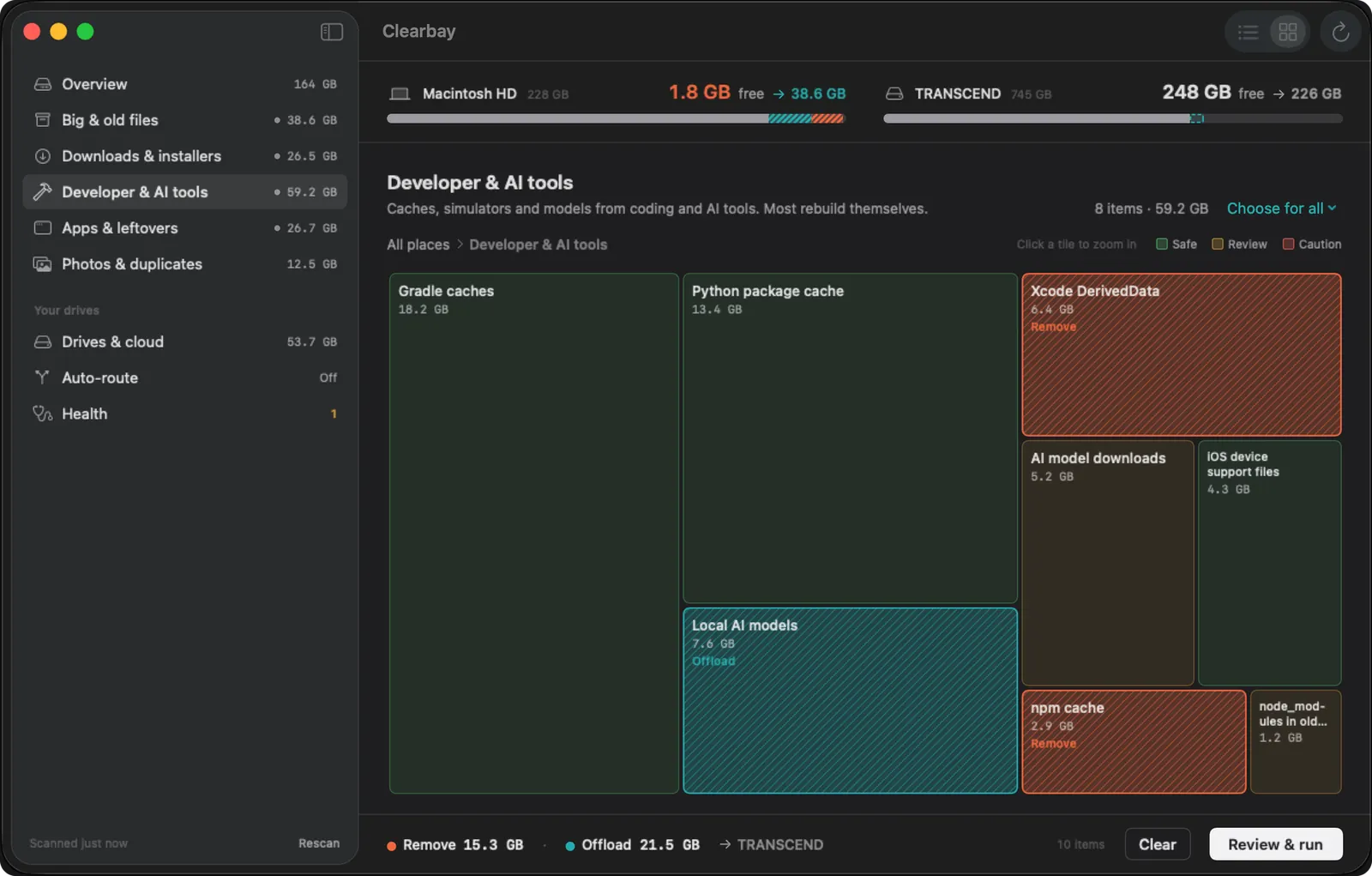
Une seule analyse range tout dans des zones claires, des Géants oubliés à la Dérive des téléchargements en passant par la Poussière de code. Ou explorez votre espace disque sous forme de carte cliquable.
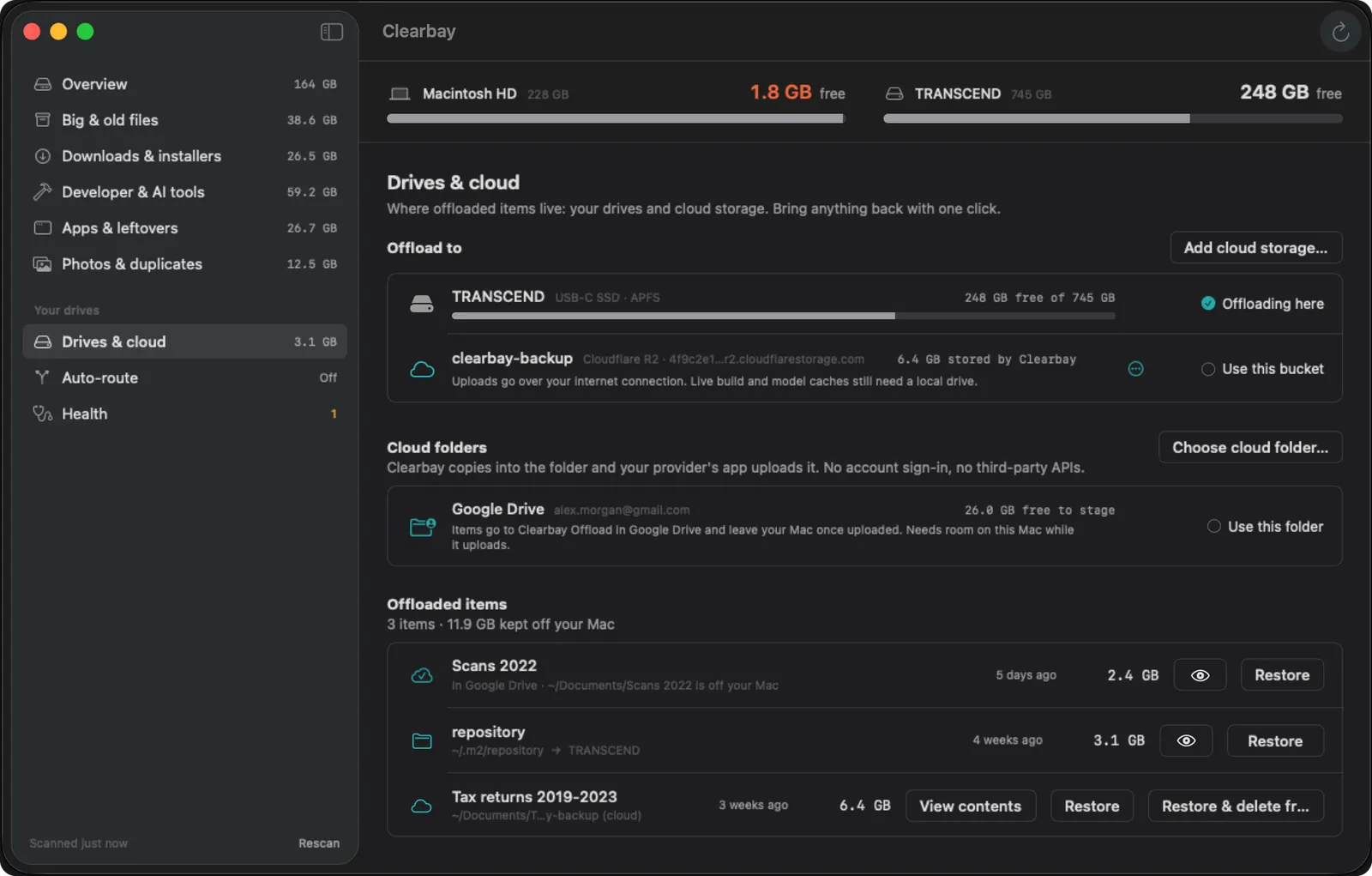
Clearbay copie l'élément sur votre disque externe ou dans le cloud, vérifie la copie, et seulement ensuite libère l'espace sur votre Mac. Besoin de le récupérer ? Un clic.
Des règles intégrées étiquettent chaque élément. Un doute ? Cliquez sur Expliquer.

Les nouveaux fichiers AirDrop, téléchargements et captures d'écran filent directement sur votre disque tant qu'il est branché.

Repérés par leur contenu, pas seulement leur nom. Rafales de photos regroupées, la meilleure conservée.

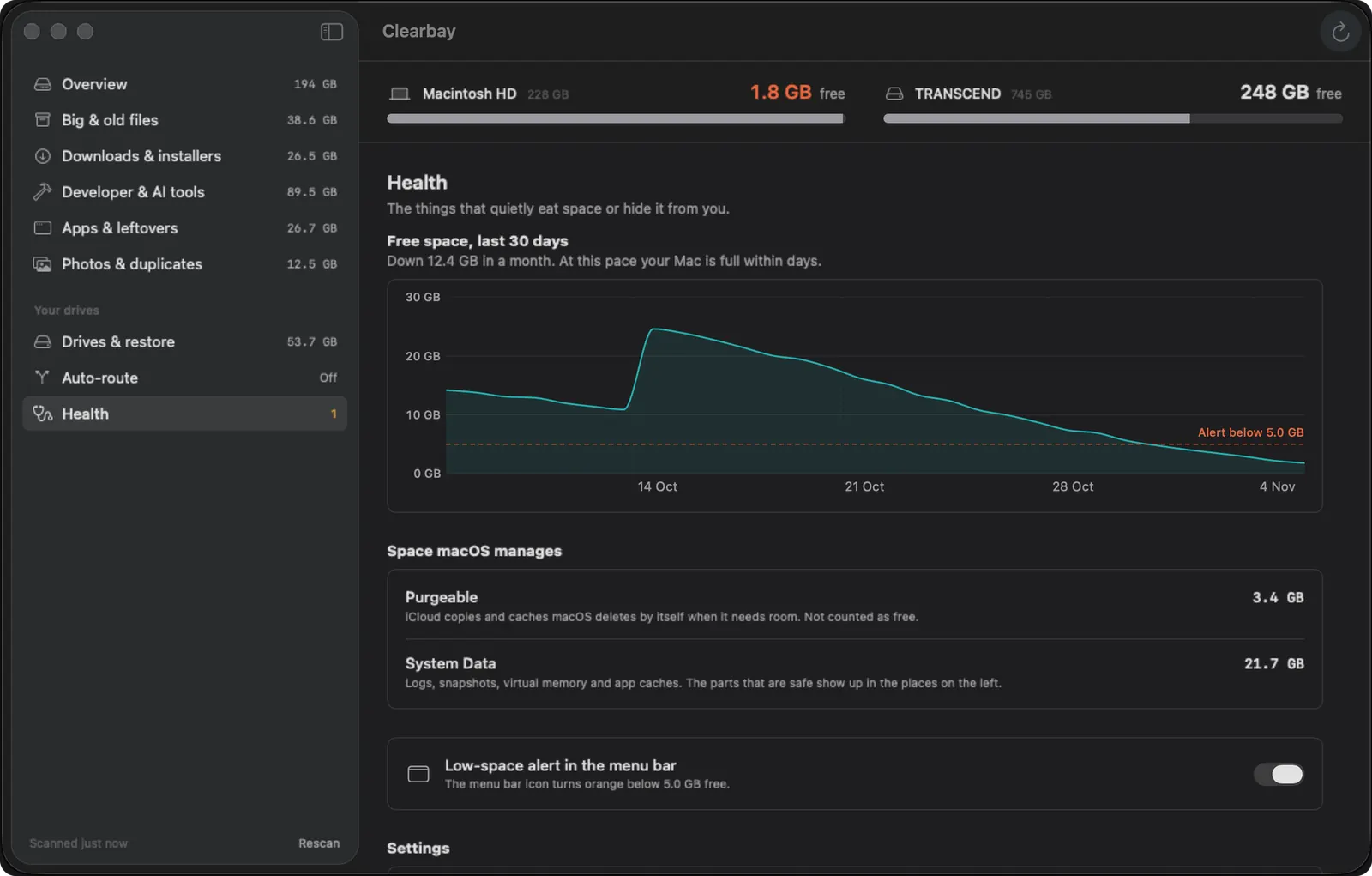
Un historique quotidien de l'espace libre montre à quelle vitesse votre disque se remplit, l'espace « purgeable » et les « Données système » sont expliqués simplement, et une alerte dans la barre des menus vous prévient avant qu'il ne soit trop tard.

Pas de compte, pas de pistage. Clearbay lit les noms et les tailles, jamais le contenu.
Tout ce qui suit se trouve dans l'unique app que vous téléchargez. Certaines actions demandent Pro ; le comparatif indique lesquelles.
node_modules et de build dans les projets inactifs depuis 7 jours ou plusxcrun simctl, brew cleanup, uv, pip, npm/Library : daemons de lancement, outils d'assistance et reçus de paquets d'installationGRADLE_USER_HOME, HF_HOME, OLLAMA_MODELS, caches uv, pub, npm et CocoaPods, Xcode DerivedData
.gitClearbay mesure votre Mac en quelques secondes : vos fichiers, vos apps, vos caches et, avec l'Accès complet au disque (facultatif), les données des autres apps. Il n'ouvre jamais vos documents.

Supprimer, Conserver ou Délester, élément par élément. Conserver est toujours le choix par défaut, et Clearbay peut proposer un plan avec les seuls éléments que ses règles autorisent.
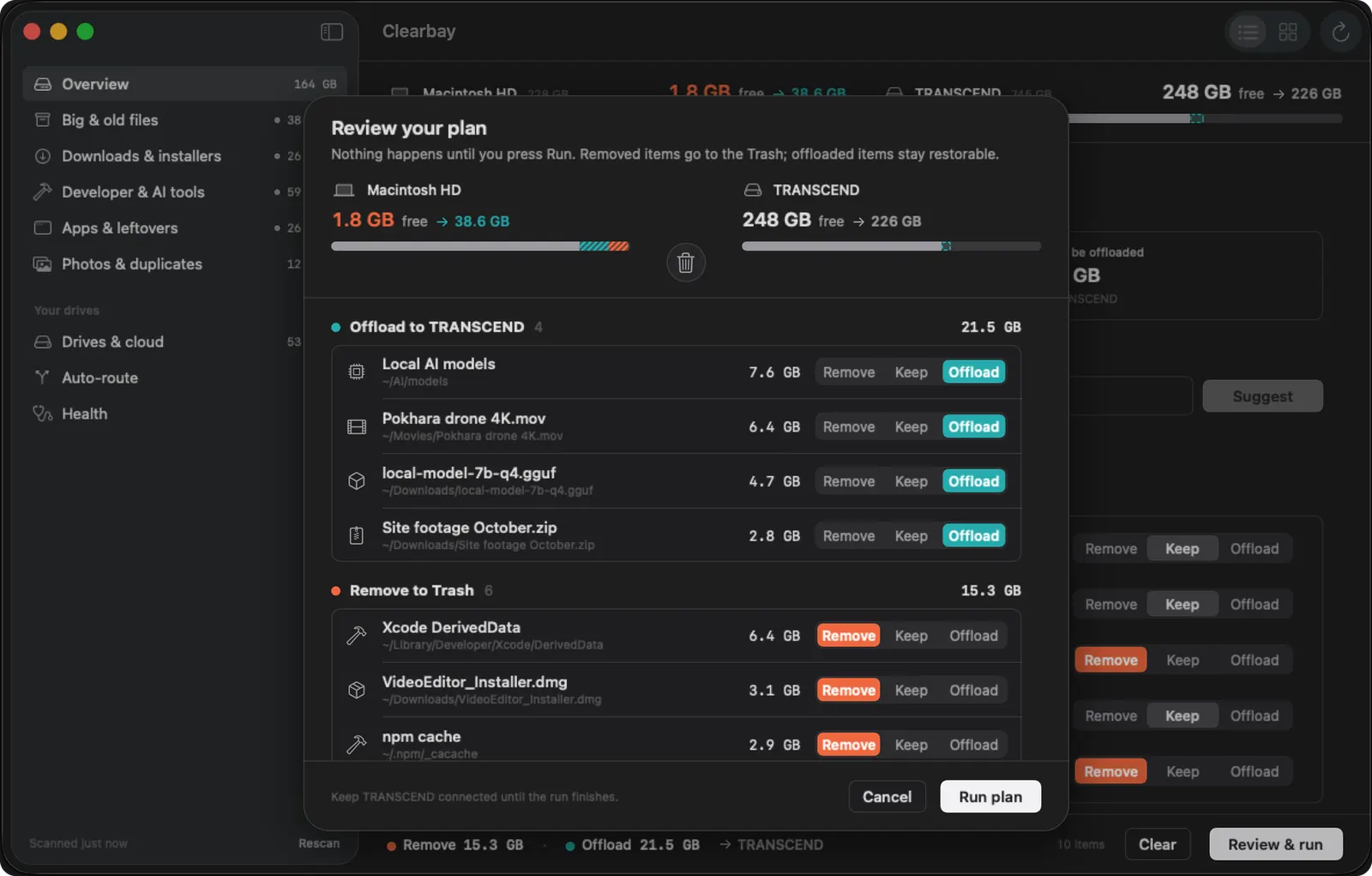
Vérifiez tout le plan sur un seul écran, par exemple « Supprimer 14 Go · Délester 23 Go », puis cliquez sur Exécuter. Chaque exécution peut être annulée.
Mode clair et sombre, contrôle complet au clavier, aperçus Coup d'œil et libellés VoiceOver.
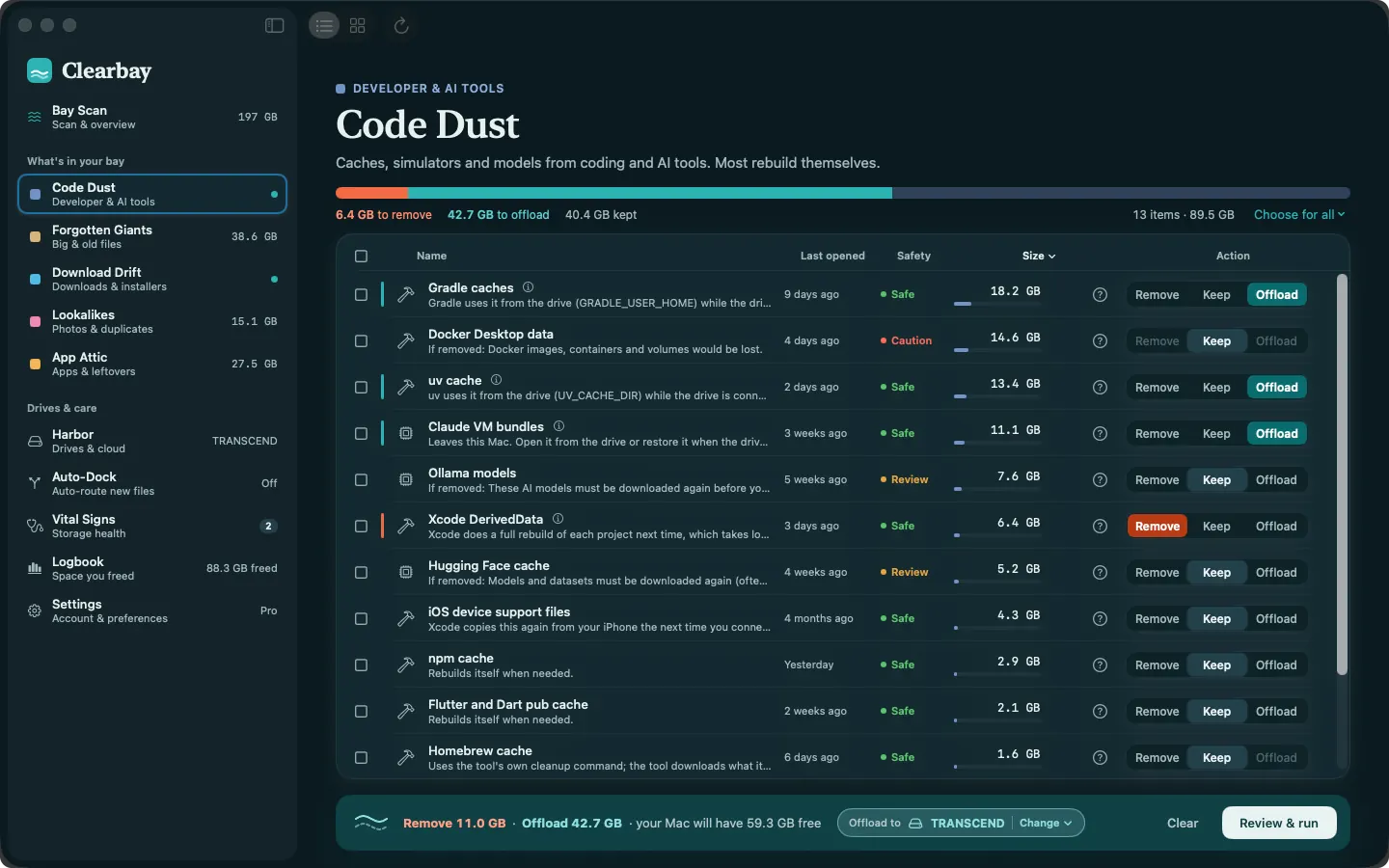
Xcode DerivedData, Gradle, npm, CocoaPods, Flutter. Étiquetés Sans risque quand les outils les reconstruisent d'eux-mêmes.
Les modèles Ollama, Hugging Face et LM Studio sont énormes. Délestez ceux dont vous ne vous servez pas cette semaine.

Bibliothèques Final Cut, rushes et rafales de photos partent sur votre disque, vérifiés et restaurables.
L'Auto-amarrage garde téléchargements et captures d'écran hors de votre Mac, et l'alerte de la barre des menus vous prévient tôt.
Clearbay est conçu pour que le pire scénario soit : « Je vais remettre ça en place. »
Le délestage vérifie le nombre de fichiers et la taille totale à destination avant de libérer quoi que ce soit. Si une étape échoue, l'original reste en place.
Supprimer place vos fichiers dans la Corbeille : vous pouvez changer d'avis tant que vous ne l'avez pas vidée. Seuls les caches et journaux qui se reconstruisent seuls sont effacés tout de suite, et vous pouvez désactiver ce comportement.
Chaque élément délesté apparaît avec un bouton Restaurer. Annulez une exécution entière en un clic.

Conserver est le choix par défaut pour tout. Rien ne se passe tant que vous n'avez pas vérifié le plan et cliqué sur Exécuter.
Les étiquettes Sans risque, À examiner et Prudence viennent de règles intégrées. L'IA ne fait qu'expliquer et ne choisit jamais d'éléments à votre place.
Les dossiers système, trousseaux, Mail, Messages, la photothèque Photos et les dossiers .git ne sont jamais touchés.
Téléchargement gratuit. Passez à Pro une seule fois si vous voulez plus. Sans abonnement.
Utile en soi, pas une version d'essai.
Tout, pour toujours. Un Mac à la fois ; transférez-le quand vous changez de Mac.
Paiement sécurisé par Stripe. Après l'achat, un clic sur Ouvrir Clearbay débloque Pro, ou connectez-vous dans l'app avec l'e-mail de votre achat.
Vendu par Bisai Technologies, LLC · paiements par Stripe · prix en USD · remboursement sous 30 jours · Voir toutes les différences
La même app, un seul téléchargement. Pro débloque le reste dès l'achat.
| Fonction | Gratuit$0 | Pro$14.99 une fois |
|---|---|---|
| Analyser | ||
| Analyse de la baie de tout votre Mac, chaque élément étiqueté | Inclus | Inclus |
| Vue d'ensemble, espace purgeable et Données système expliqués | Inclus | Inclus |
| Atlas de l'espace, la carte des dossiers | Inclus | Inclus |
| Géants oubliés : fichiers volumineux et anciens | Inclus | Inclus |
| Dérive des téléchargements : téléchargements et installeurs oubliés | Inclus | Inclus |
| Expliquer n'importe quel élément | Inclus | Inclus |
| Signes vitaux : historique de l'espace libre, instantanés Time Machine | Inclus | Inclus |
| Nettoyer | ||
| Supprimer les éléments Sans risque : caches, journaux, fichiers de build, installeurs | Inclus | Inclus |
| Poussière de code : nettoyage des outils de développement et d'IA avec leurs commandes natives | Éléments sans risque | Inclus |
| Supprimer les éléments À examiner | Non inclus | Inclus |
| Nettoyage programmé des caches et journaux | Non inclus | Inclus |
| Apps et désinstallation | ||
| Grenier d'apps : désinstaller les apps avec tous leurs restes | Non inclus | Inclus |
Apps ouvertes et installées par un administrateur, restes système dans /Library (daemons de lancement, outils d'assistance, reçus de paquets) | Non inclus | Inclus |
| Restes des apps déjà supprimées | Non inclus | Inclus |
| Éléments d'ouverture et agents de lancement : activer, désactiver, supprimer | Consultation seule | Inclus |
| Sosies | ||
| Doublons, séries de photos similaires et fichiers de même nom | Non inclus | Inclus |
| Délester et restaurer | ||
| Délester vers un disque externe, avec redirection des outils | 1 dossier, jusqu'à 5 Go | Illimité |
| Dossiers cloud : Google Drive, OneDrive, Dropbox, Box, iCloud Drive | Non inclus | Inclus |
| Buckets S3 : R2, S3, B2, Wasabi, MEGA S4, MinIO | Ajouter et tester | Inclus |
| Restaurer, annuler la dernière exécution et Journal de bord | Inclus | Inclus |
| Automatisation et IA | ||
| Auto-amarrage : AirDrop, téléchargements et captures d'écran vers votre disque | Non inclus | Inclus |
| Plan de nettoyage par IA à partir d'un objectif que vous tapez | Non inclus | Inclus |
| Alerte d'espace faible dans la barre des menus | Non inclus | Inclus |
| Un Mac à la fois par achat Pro. Sans abonnement. | Télécharger | Acheter Pro |
Clearbay est une app universelle pour puce Apple et Intel. Tout fonctionne sur chaque version de macOS prise en charge ; seule l'IA sur l'appareil demande macOS 26.
| macOS | Puce Apple | Intel | Toutes les fonctions | Expliquer et plan de nettoyage |
|---|---|---|---|---|
| macOS 14 Sonoma | Pris en charge | Pris en charge | Oui | Règles intégrées |
| macOS 15 Sequoia | Pris en charge | Pris en charge | Oui | Règles intégrées |
| macOS 26 Tahoe | Pris en charge | Pris en charge | Oui | IA sur l'appareil avec Apple Intelligence sur un Mac à puce Apple compatible ; règles intégrées sinon |
Téléchargez Clearbay et lancez une Analyse de la baie. Clearbay montre, par zones claires, ce qui remplit votre Mac : fichiers volumineux et anciens, vieux téléchargements et installeurs, caches de développement ou doublons. Pour chaque élément, choisissez Supprimer, Conserver ou Délester. Ce dont vous avez encore besoin, délestez-le vers un disque dur externe ou le cloud au lieu de le supprimer.
Seulement si vous choisissez Supprimer, et vos fichiers vont alors dans la Corbeille, d'où vous pouvez les remettre en place. Les caches et journaux qui se reconstruisent seuls sont effacés tout de suite pour libérer l'espace immédiatement ; vous pouvez désactiver cela dans les Réglages. Délester copie l'élément sur votre disque ou dans le cloud, vérifie la copie, puis libère l'espace. Rien ne se passe tant que vous n'avez pas vérifié le plan et cliqué sur Exécuter.
« Données système » est la catégorie fourre-tout affichée dans Réglages Système → Général → Stockage : caches, journaux, instantanés locaux Time Machine, données d'apps et fichiers de macOS lui-même. Une partie ne vous sert à rien. Clearbay explique les Données système simplement, montre l'espace purgeable et les instantanés locaux, et ne supprime que ce que ses règles jugent sans risque. Il ne touche jamais aux dossiers système.
Oui, c'est exactement le rôle de Délester. Clearbay copie dossiers, projets ou caches sur votre disque dur externe, dans un dossier cloud (Google Drive, OneDrive, Dropbox, Box, iCloud Drive) ou dans un bucket S3, vérifie le nombre de fichiers et la taille, et seulement ensuite libère l'espace sur le Mac. Dans le Port, vous retrouvez chaque élément délesté et le restaurez en un clic. La version gratuite déleste un dossier jusqu'à 5 Go vers un disque, Pro sans limite.
Glisser une app dans la Corbeille laisse généralement des fichiers résiduels dans la Bibliothèque. Avec le Grenier d'apps de Clearbay Pro, vous supprimez une app avec son Application Support, ses caches, préférences, conteneurs, agents de lancement et, si besoin, ses restes dans /Library. Il suffit de glisser l'app sur Clearbay. Clearbay retrouve aussi les restes des apps déjà supprimées.
Vos éléments délestés restent en sécurité sur le disque. Clearbay indique quel disque contient chaque élément, et vous pouvez le restaurer la prochaine fois que vous le branchez. L'Auto-amarrage attend aussi : les nouveaux fichiers restent sur votre Mac jusqu'au retour du disque.
C'est facultatif, mais recommandé. Sans lui, Clearbay analyse quand même vos fichiers, apps et caches. Avec lui, Clearbay voit aussi les caches et conteneurs des autres apps, pour une vue complète. Activez-le dans Réglages Système → Confidentialité et sécurité → Accès complet au disque ; Clearbay vous montre comment. En savoir plus sur l'Accès complet au disque
Vous le téléchargez ici, sur clearbay.app/download. Il est signé avec un Developer ID d'Apple, notarié par Apple, et n'est pas vendu sur le Mac App Store. C'est justement parce qu'il est hors du bac à sable de l'App Store que Clearbay peut désinstaller complètement des apps, nettoyer les outils de développement avec leurs propres commandes, alléger les instantanés Time Machine et gérer les éléments d'ouverture.
Clearbay est un logiciel de nettoyage pour Mac indépendant, avec sa propre approche : en plus de Supprimer, il permet de Délester vers un disque ou le cloud, avec une copie vérifiée et une restauration en un clic. La version gratuite n'est pas une version d'essai, Pro est un achat unique sans abonnement, et rien sur vos fichiers ne quitte votre Mac.
Clearbay vérifie une fois par jour sur clearbay.app si une nouvelle version existe. Choisissez Rechercher les mises à jour dans les Réglages à tout moment pour installer la dernière version. Cette vérification n'envoie aucune donnée personnelle.
Non et non. Des règles intégrées fixent chaque étiquette de sécurité, sur n'importe quel Mac. Sur les Mac dotés d'Apple Intelligence, les explications sont générées sur l'appareil : rien sur vos fichiers ne quitte votre Mac. Vous pouvez désactiver l'IA dans les Réglages.
Oui. Quand Clearbay déleste le cache d'un outil, il redirige cet outil (Gradle, Hugging Face, Ollama, uv, Xcode et d'autres) vers le nouvel emplacement sur votre disque, pour qu'il continue de fonctionner. Les autres caches se reconstruisent simplement d'eux-mêmes. Restaurer remet tout en place en un clic.
Non. La version gratuite reste gratuite. Clearbay Pro est un achat unique, ici sur clearbay.app. Après le paiement, cliquez sur Ouvrir Clearbay pour le débloquer, ou connectez-vous dans l'app avec l'e-mail de votre achat. Pro fonctionne sur un Mac à la fois, et vous pouvez le transférer sur un autre Mac quand vous changez.
Tout Mac sous macOS 14 Sonoma ou ultérieur, avec puce Apple ou processeur Intel. Les explications par IA sur l'appareil demandent Apple Intelligence (macOS 26 sur un Mac compatible) ; tout le reste fonctionne sans. Voir Compatible avec votre Mac.
Restaurez d'abord tout ce que vous voulez retrouver sur votre Mac, puis choisissez Désinstaller Clearbay dans les Réglages. Les éléments délestés restent sur votre disque ou dans votre bucket.
Téléchargez Clearbay gratuitement et voyez en une minute ce qui remplit votre disque. Passez à Pro seulement si vous voulez plus.