
警告はいつも最悪のタイミングで
書き出しの途中、ビルドの途中、アップデートの途中。容量不足をとにかく解消したくて、手当たり次第に消し始めてしまう。

ファイルを消さずにMacの容量を空けるなら、Clearbay。ディスクを圧迫しているものを見つけ出し、項目ごとに選べます。ゴミ箱へ削除、そのまま残す、または外付けSSDやクラウドへオフロード。コピーを検証してから容量を空け、ワンクリックで復元できます。

一般的なMacでClearbayが見つけるもの
書き出しの途中、ビルドの途中、アップデートの途中。容量不足をとにかく解消したくて、手当たり次第に消し始めてしまう。

「システムデータ」、キャッシュ、ライブラリフォルダ。間違ったものを消すと、何かが動かなくなる。

40 GBの動画プロジェクトやAIモデルはゴミではありません。今日のMacに置いておく必要がないだけです。
Clearbayは、足りなかった選択肢を加えます。Macから安全に移して、ワンクリックで戻す。
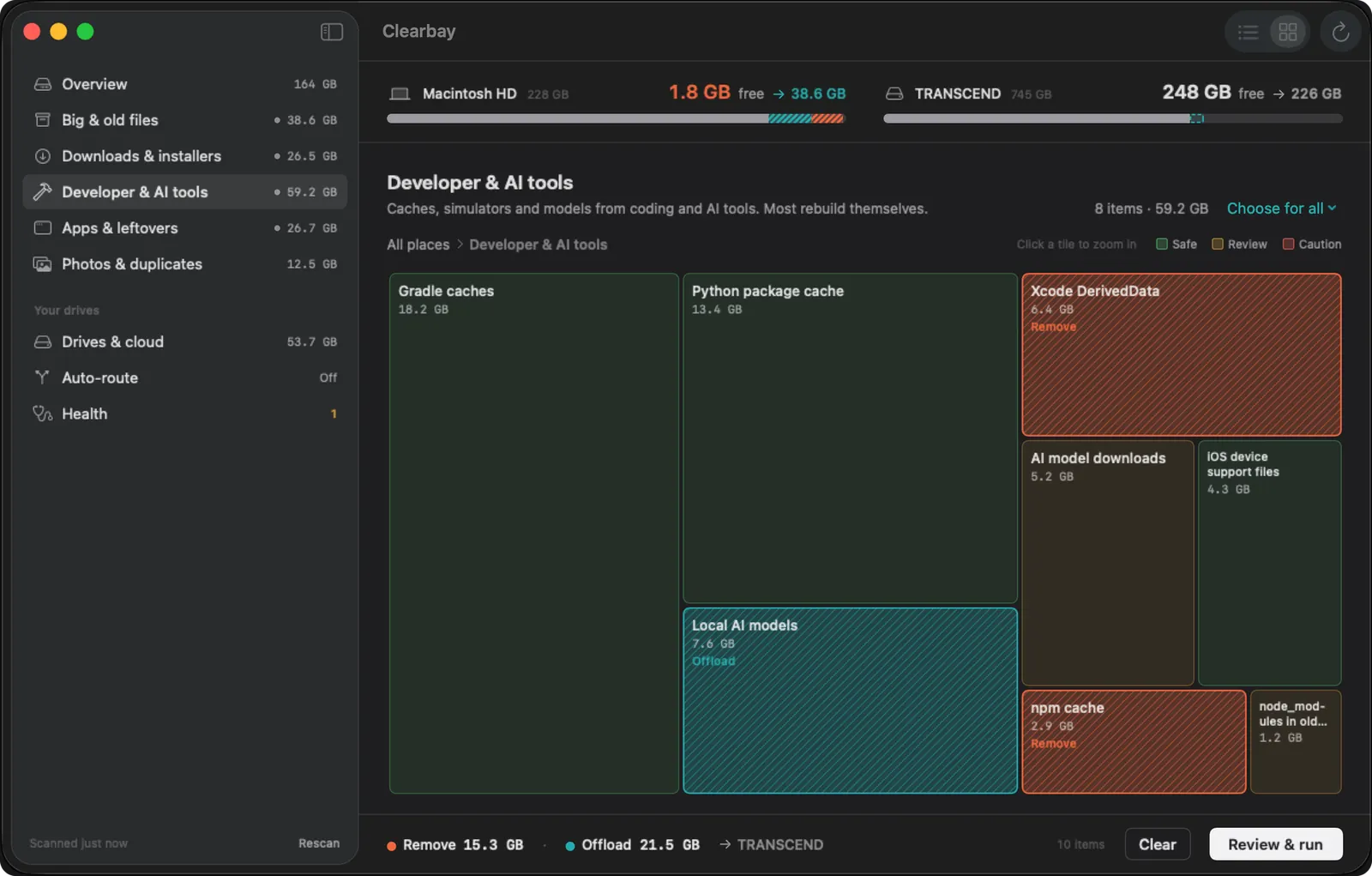
一度のスキャンで、忘れられた大容量ファイル、ダウンロードの蓄積、コードダストなど、わかりやすい場所に整理。クリックで掘り下げられるマップで、Macの容量を可視化することもできます。
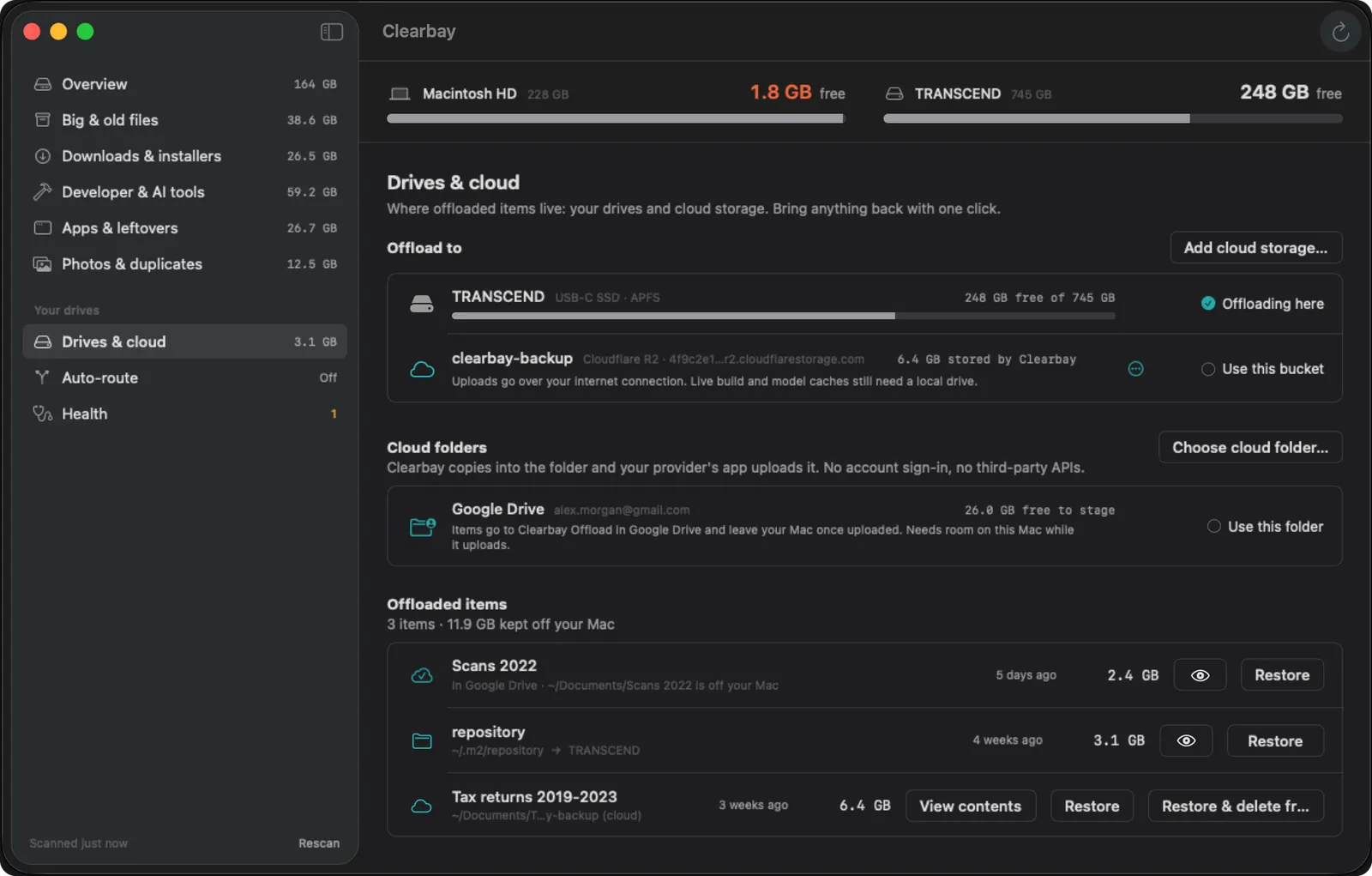
Clearbayは項目を外付けドライブやクラウドにコピーし、コピーを検証してから、Macの容量を空けます。必要になったら、ワンクリックで元どおり。
内蔵ルールがすべての項目にラベルを付けます。迷ったら「説明」をクリック。

新しいAirDropファイル、ダウンロード、スクリーンショットは、外付けドライブの接続中ならそのままドライブへ。

名前だけでなく内容で照合。連写した写真はグループにまとめ、ベストな1枚を残します。

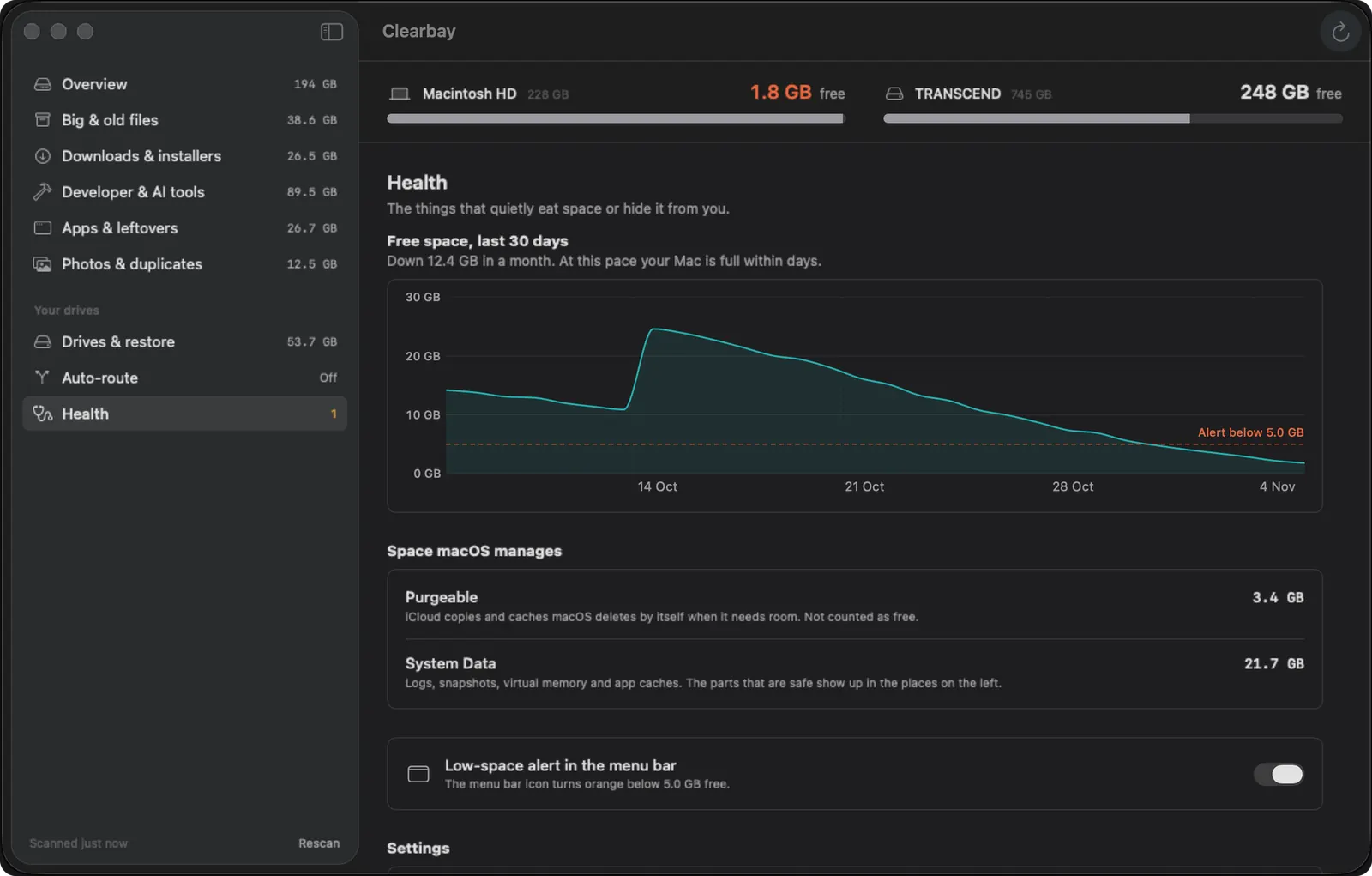
毎日の空き容量の記録で減っていくペースがわかり、「パージ可能」や「システムデータ」もやさしい言葉で説明。手遅れになる前に、メニューバーでお知らせします。

アカウント不要、トラッキングなし。読むのは名前とサイズだけで、中身は見ません。
以下はすべて、ダウンロードするひとつのアプリに入っています。一部の操作にはProが必要です。どれが該当するかは比較表をご覧ください。
node_modulesやビルドフォルダxcrun simctl、brew cleanup、uv、pip、npm/Libraryにあるシステムレベルの残存ファイル:launch daemons、ヘルパーツール、インストーラパッケージのレシートGRADLE_USER_HOME、HF_HOME、OLLAMA_MODELS、uv、pub、npm、CocoaPodsのキャッシュ、XcodeのDerivedData
.gitフォルダClearbayは数秒でMacの容量を確認します。ファイル、アプリ、キャッシュ、さらに任意のフルディスクアクセスを許可すれば他のアプリのデータまで。書類を開くことはありません。
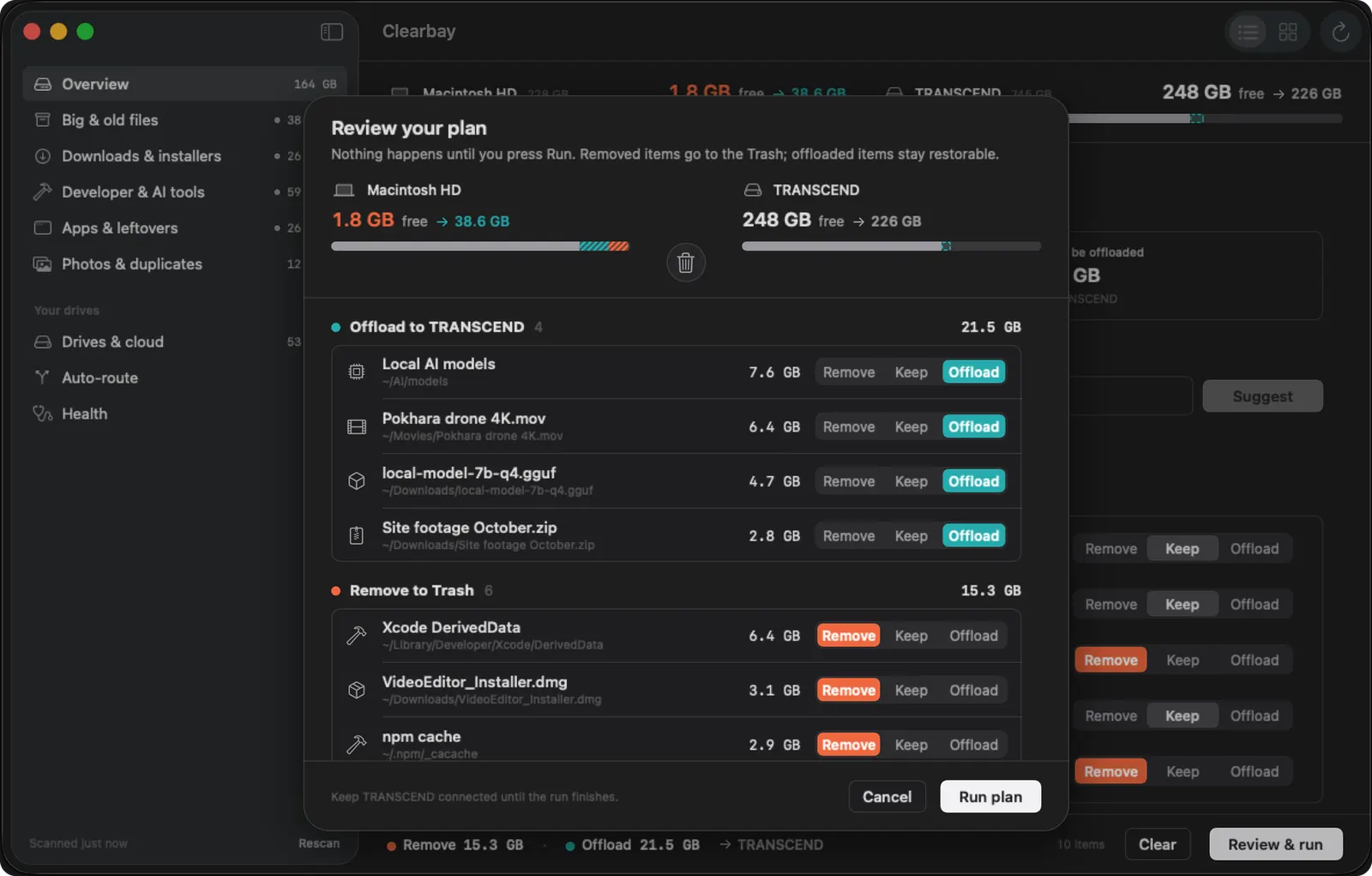
削除、残す、オフロードを項目ごとに。初期設定は常に「残す」です。ルールが認めた項目だけを使って、Clearbayがプランを提案することもできます。
「削除 14 GB · オフロード 23 GB」のように、プラン全体をひとつの画面で確認してから「実行」をクリック。どの実行も取り消せます。
ライトモードとダークモード、キーボードだけで操作可能、クイックルックのプレビュー、VoiceOverに対応。
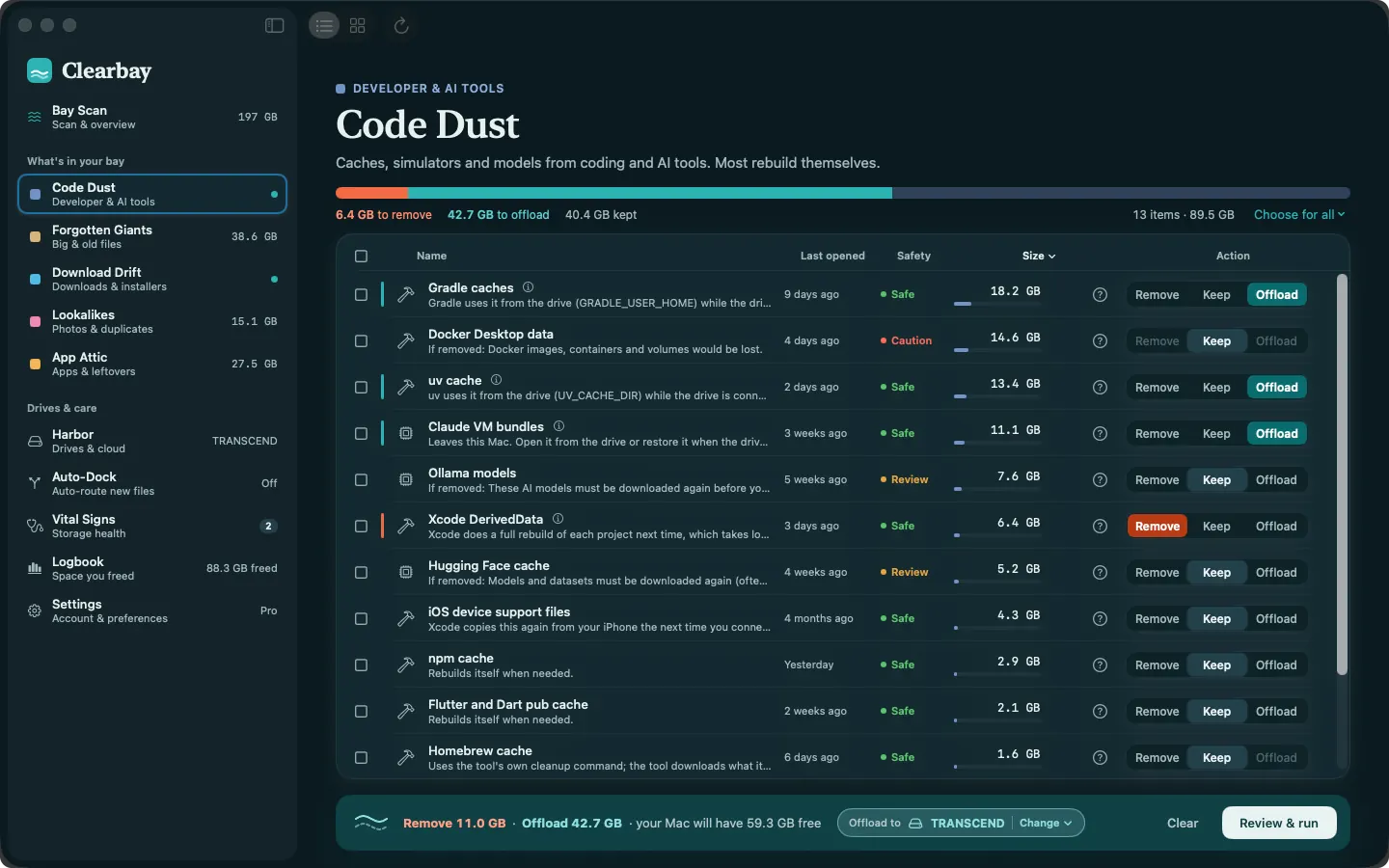
XcodeのDerivedData、Gradle、npm、CocoaPods、Flutter。Xcodeの容量を減らしたいときにも。ツールが自動で再生成するものには「安全」ラベル。
Ollama、Hugging Face、LM Studioのモデルは巨大です。今週使わないものはオフロードしましょう。

Final Cutライブラリ、撮影素材、連写写真を外付けドライブへ。検証済みで、いつでも復元できます。
256 GBのMacBook AirやMac miniでも、オートドックがダウンロードとスクリーンショットをMacの外へ。メニューバーの警告で早めに気づけます。
Clearbayは、最悪の場合でも「元に戻せばいい」で済むように作られています。
オフロードでは、Macの容量を空ける前に、移動先でファイル数と合計サイズを確認します。途中で失敗したら、元のファイルはそのまま残ります。
「削除」はファイルをゴミ箱に移すので、ゴミ箱を空にするまでは考え直せます。すぐに消去されるのは自動で再生成されるキャッシュとログだけで、これもオフにできます。
オフロードした項目はすべて「復元」ボタン付きで一覧表示。実行全体もワンクリックで取り消せます。

すべての項目は初期設定で「残す」。プランを確認して「実行」をクリックするまで、何も起こりません。
「安全」「要確認」「注意」のラベルは内蔵ルールで決まります。AIは説明するだけで、項目を選ぶことはありません。
システムフォルダ、キーチェーン、メール、メッセージ、写真ライブラリ、.gitフォルダには一切触れません。
ダウンロードは無料。もっと使いたくなったら一度だけアップグレード。サブスクリプションはありません。
体験版ではなく、これだけでも役立ちます。
すべての機能を、ずっと。同時に使えるのはMac 1台で、Macを買い替えたら移行できます。
決済はStripeで安全に行われます。支払い後、「Clearbayを開く」をクリックすればProが有効になります。購入時のメールアドレスでアプリにサインインすることもできます。
販売:Bisai Technologies, LLC · 決済:Stripe · 価格は米ドル表示 · 30日以内なら返金可能 · すべての違いを見る
アプリは同じ、ダウンロードもひとつ。購入したその瞬間から、Proの機能が使えるようになります。
| 機能 | 無料$0 | Pro$14.99 買い切り |
|---|---|---|
| 分析 | ||
| ベイスキャンでMac全体をスキャン、全項目にラベル | 含まれる | 含まれる |
| 概要:パージ可能な領域とシステムデータを説明 | 含まれる | 含まれる |
| スペースアトラスのフォルダマップ | 含まれる | 含まれる |
| 忘れられた大容量ファイル:大きいファイルと古いファイル | 含まれる | 含まれる |
| ダウンロードの蓄積:ダウンロードと置き去りのインストーラ | 含まれる | 含まれる |
| どの項目も説明 | 含まれる | 含まれる |
| バイタルサイン:空き容量の記録、Time Machineスナップショット | 含まれる | 含まれる |
| クリーンアップ | ||
| 「安全」ラベルの項目を削除:キャッシュ、ログ、ビルドファイル、インストーラ | 含まれる | 含まれる |
| コードダスト:ネイティブコマンドによる開発者ツールとAIツールのクリーンアップ | 「安全」のみ | 含まれる |
| 「要確認」ラベルの項目を削除 | 含まれない | 含まれる |
| キャッシュとログの定期クリーンアップ | 含まれない | 含まれる |
| アプリとアンインストーラ | ||
| アプリアティック:アプリを残存ファイルごとアンインストール | 含まれない | 含まれる |
実行中のアプリや管理者がインストールしたアプリ、/Libraryのシステム残存ファイル(launch daemons、ヘルパーツール、パッケージのレシート) | 含まれない | 含まれる |
| すでに削除したアプリの残存ファイル | 含まれない | 含まれる |
| ログイン項目とlaunch agents:有効化・無効化・削除 | 表示のみ | 含まれる |
| 類似ファイル | ||
| 重複ファイル、似た写真のシリーズ、同名ファイル | 含まれない | 含まれる |
| オフロードと復元 | ||
| 外付けドライブへのオフロード(ツールの参照先切り替え付き) | 1フォルダ、5 GBまで | 無制限 |
| クラウドフォルダ:Google Drive、OneDrive、Dropbox、Box、iCloud Drive | 含まれない | 含まれる |
| S3バケット:R2、S3、B2、Wasabi、MEGA S4、MinIO | 追加とテスト | 含まれる |
| 復元、「前回の実行を取り消す」、ログブック | 含まれる | 含まれる |
| 自動化とAI | ||
| オートドック:AirDrop、ダウンロード、スクリーンショットを外付けドライブへ | 含まれない | 含まれる |
| 入力した目標から作るAIクリーンアッププラン | 含まれない | 含まれる |
| メニューバーの空き容量低下警告 | 含まれない | 含まれる |
| Pro 1購入につきMac 1台で利用できます。サブスクなし。 | ダウンロード | Proを購入 |
Clearbayは、AppleシリコンとIntelの両方に対応したユニバーサルアプリです。対応するすべてのmacOSで全機能が使え、macOS 26が必要なのはオンデバイスAIだけです。
| macOS | Appleシリコン | Intel | 全機能 | 説明とクリーンアッププラン |
|---|---|---|---|---|
| macOS 14 Sonoma | 対応 | 対応 | はい | 内蔵ルール |
| macOS 15 Sequoia | 対応 | 対応 | はい | 内蔵ルール |
| macOS 26 Tahoe | 対応 | 対応 | はい | 対応するAppleシリコン搭載MacではApple IntelligenceによるオンデバイスAI、それ以外は内蔵ルール |
はい。今Macに置いておく必要のないもの(完成したプロジェクト、動画ライブラリ、AIモデル、古いダウンロードなど)をオフロードしましょう。Clearbayは各項目を外付けSSDやHDD、クラウドフォルダにコピーし、コピーを検証してから、Macの容量を空けます。必要になったら「復元」をクリックするだけ。自動で再生成されるキャッシュのような本当に不要なファイルは、そのまま削除できます。
「システム設定」→「一般」→「ストレージ」に表示される項目で、macOSがほかに分類しないもの、たとえばキャッシュ、ログ、一時ファイル、Time Machineのローカルスナップショット、アプリのデータなどが含まれます。数十GBに膨らむこともあります。Clearbayはシステムデータとパージ可能な領域をわかりやすく説明し、Time Machineのローカルスナップショットを表示して間引けるようにし、安全に削除できるキャッシュを見つけます。
多くは大丈夫ですが、すべてではありません。Clearbayの内蔵ルールは、必要なときに自動で再生成されるキャッシュやログに「安全」のラベルを付け、判断が必要なものは「要確認」や「注意」として示します。最近の書類が削除候補として提案されることはありません。迷ったら「説明」をクリックすれば、何のファイルで、削除するとどうなるかがわかります。
「削除」を選んだ場合だけです。その場合もファイルはゴミ箱に移るので、元に戻せます。自動で再生成されるキャッシュとログは、すぐに容量を空けるためその場で消去されますが、これは設定でオフにできます。「オフロード」は項目を外付けドライブやクラウドにコピーし、コピーを検証してから容量を空けます。プランを確認して「実行」をクリックするまで、何も起こりません。
はい、Clearbay Proでできます。アプリをゴミ箱に入れるだけでは、環境設定、キャッシュ、コンテナ、launch agentsが残ります。Clearbayのアプリアティックなら、/Libraryにあるシステムレベルのものも含めて、こうした残存ファイルごとアプリをアンインストールでき、すでに削除したアプリの残存ファイルも片付けられます。アプリをClearbayにドラッグするだけです。
オフロードした項目はドライブ上に安全に保管されています。Clearbayは各項目がどのドライブにあるかを表示するので、次に接続したときに復元できます。オートドックも待機します。新しいファイルは、ドライブが戻るまでMacに置かれたままです。
任意ですが、おすすめです。なくても、Clearbayはあなたのファイル、アプリ、キャッシュをスキャンできます。許可すると、他のアプリのキャッシュやコンテナも見えるので、全体像がわかります。「システム設定」→「プライバシーとセキュリティ」→「フルディスクアクセス」でオンにしてください。手順はClearbayが案内します。フルディスクアクセスについて詳しく
このサイトのclearbay.app/downloadからダウンロードできます。AppleのDeveloper IDで署名され、Appleの公証を受けていますが、Mac App Storeでは販売していません。App Storeのサンドボックスの外にあるからこそ、アプリの完全アンインストール、開発ツール独自のコマンドによるクリーンアップ、Time Machineスナップショットの間引き、ログイン項目の管理ができるのです。
Clearbayは1日1回、clearbay.appで新しいバージョンを確認します。設定でアップデートを確認を選べば、いつでも最新版をインストールできます。確認の際に個人データは送信されません。
どちらもいいえ。すべての安全ラベルは、どのMacでも内蔵ルールで決まります。Apple Intelligence対応のMacでは説明がデバイス上で処理されるため、ファイルに関する情報がMacの外に出ることはありません。AIは設定でオフにできます。
はい。ツールのキャッシュをオフロードすると、Clearbayはそのツール(Gradle、Hugging Face、Ollama、uv、Xcodeなど)の参照先を外付けドライブ上の新しい場所に切り替えるので、そのまま使えます。その他のキャッシュは自動で再生成されます。「復元」すれば、ワンクリックですべて元どおりです。
いいえ。無料版はずっと無料です。Clearbay Proはこのclearbay.appで購入する買い切り型です。決済後にClearbayを開くをクリックするか、購入時のメールアドレスでアプリにサインインすると有効になります。同時に使えるのはMac 1台で、Macを買い替えたときはいつでも移行できます。
macOS 14 Sonoma以降を搭載したMacなら、AppleシリコンでもIntelでも使えます。オンデバイスAIによる説明にはApple Intelligence(対応MacでのmacOS 26)が必要ですが、それ以外の機能はすべてAIなしで動作します。詳しくは対応Macをご覧ください。
まず、Macに戻したいものを復元してから、設定でClearbayをアンインストールを選んでください。オフロードした項目は、外付けドライブやバケットにそのまま残ります。
Clearbayを無料でダウンロードして、何が容量を圧迫しているかを1分で確認。もっと使いたくなったときだけProへ。