
Die Warnung kommt im ungünstigsten Moment
Mitten im Export, im Build, im macOS-Update. Und plötzlich löschen Sie wahllos Dinge, nur um weiterzukommen.




So geben Sie Mac-Speicherplatz frei, ohne etwas zu verlieren: Clearbay zeigt, was Ihren Mac oder Ihr MacBook füllt, und Sie entscheiden für jedes Objekt: Entfernen in den Papierkorb, Behalten oder Auslagern auf Ihre externe Festplatte oder in die Cloud, mit geprüfter Kopie und Wiederherstellung per Klick.

Was Clearbay auf einem typischen Mac findet
Mitten im Export, im Build, im macOS-Update. Und plötzlich löschen Sie wahllos Dinge, nur um weiterzukommen.

„Systemdaten“, Caches, Library-Ordner. Erwischen Sie das Falsche, geht etwas kaputt.

Das 40-GB-Videoprojekt oder KI-Modell ist kein Datenmüll. Sie brauchen es heute nur nicht auf dem Mac.
Clearbay ergänzt beim Mac-Aufräumen die fehlende Option: Dateien sicher vom Mac auslagern und per Klick zurückholen.
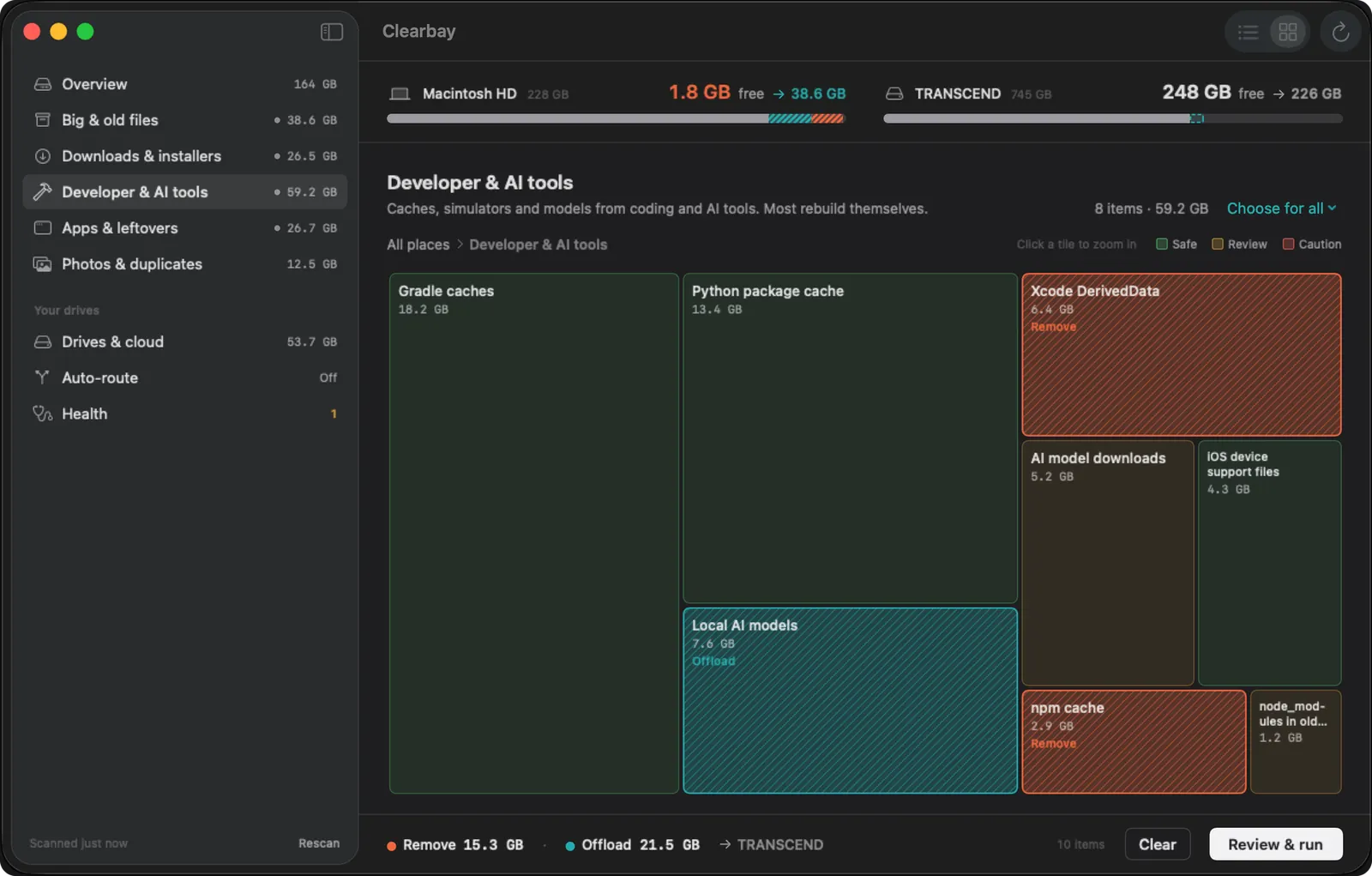
Ein Scan sortiert alles in klare Bereiche, von Vergessenen Riesen über Download-Drift bis Code-Staub. Oder Sie erkunden die Festplattenbelegung als Karte, in die Sie hineinklicken können.
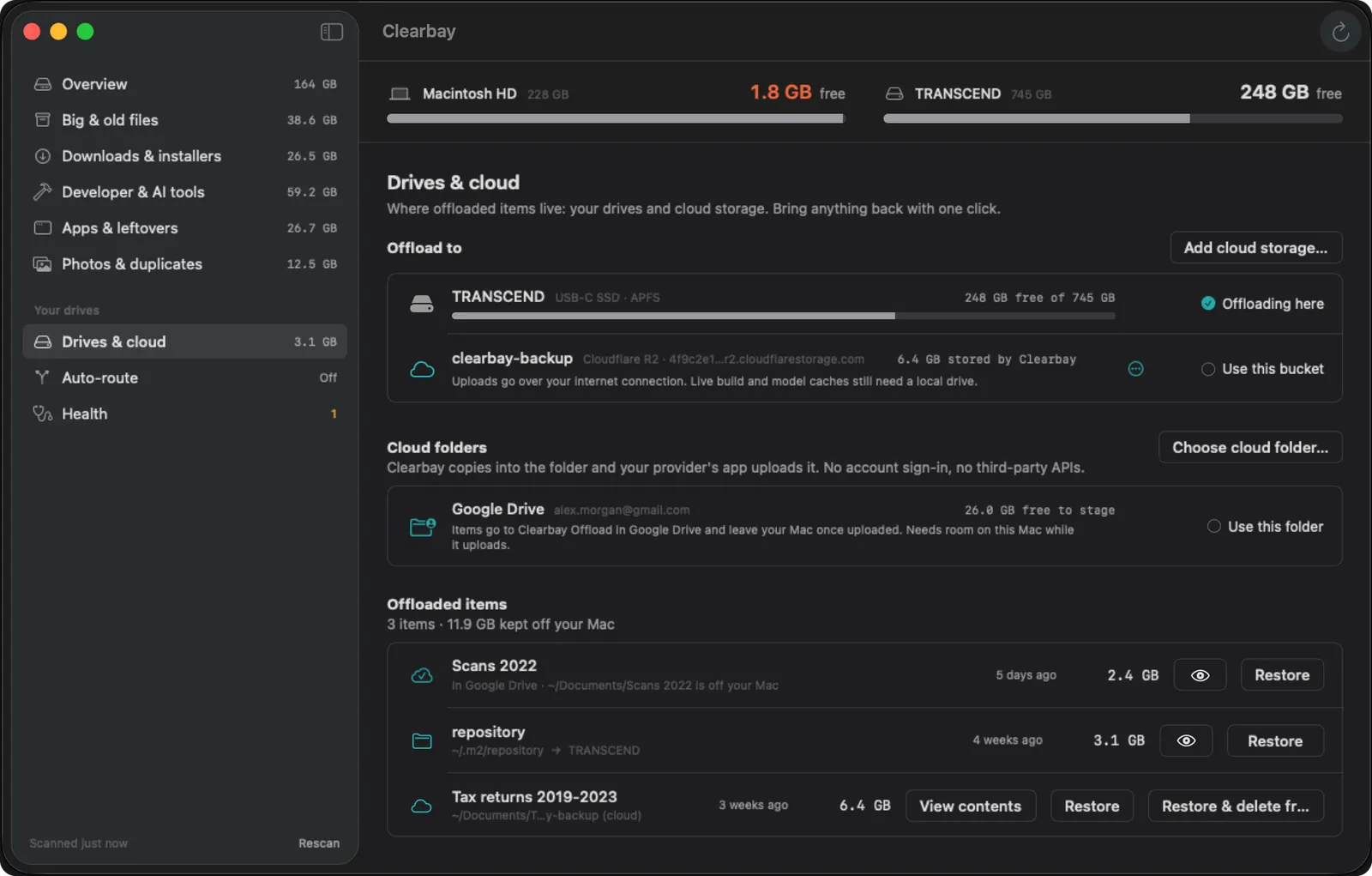
Clearbay kopiert das Objekt auf Ihre externe Festplatte oder in die Cloud, prüft die Kopie und gibt erst dann Platz auf Ihrem Mac frei. Brauchen Sie es wieder? Ein Klick.
Eingebaute Regeln kennzeichnen jedes Objekt. Unsicher? Klicken Sie auf Erklären.

Neue AirDrop-Dateien, Downloads und Bildschirmfotos landen direkt auf Ihrer Festplatte, solange sie angeschlossen ist.

Erkannt am Inhalt, nicht nur am Namen. Fotoserien gruppiert, das beste Bild bleibt.

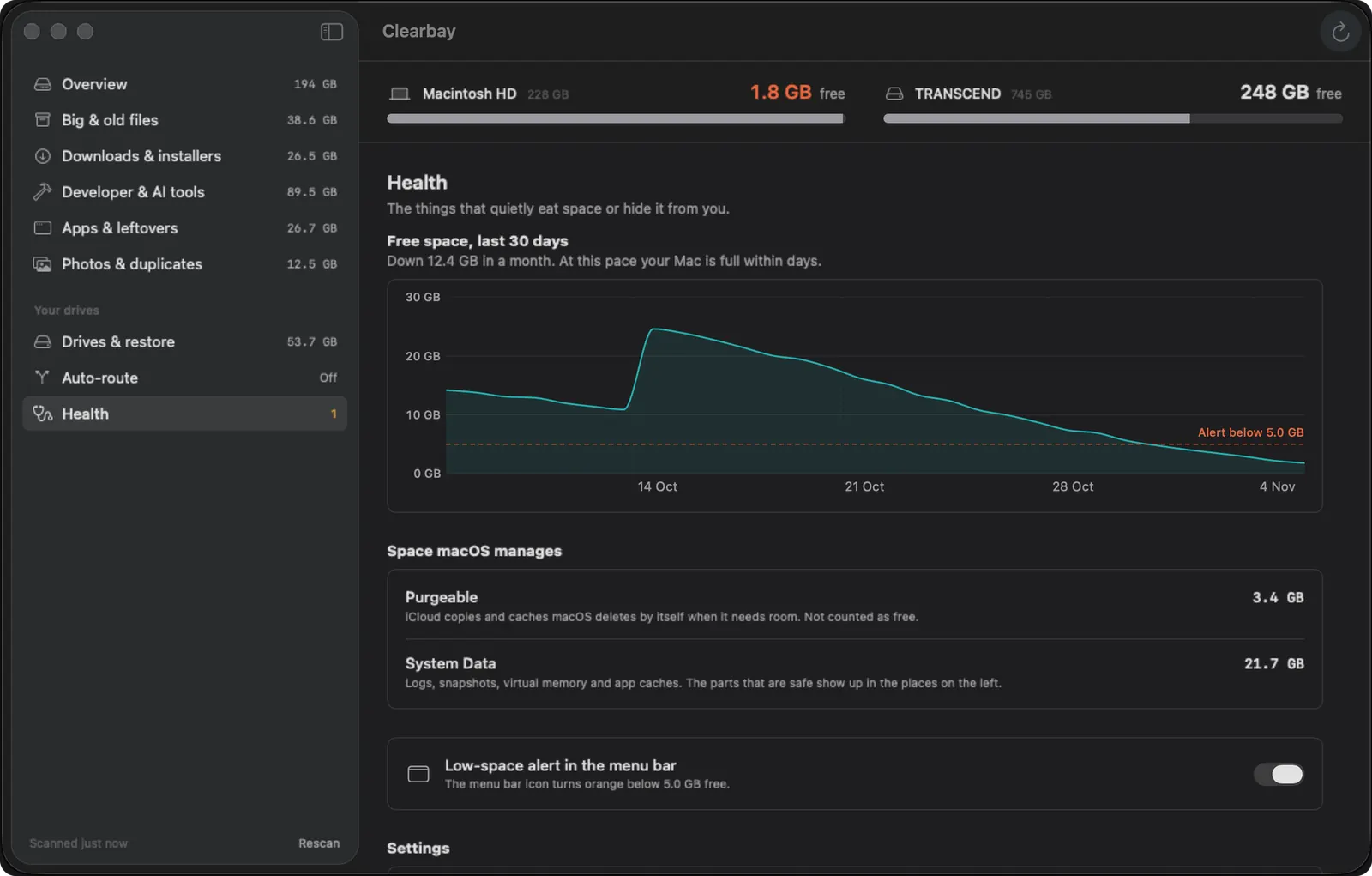
Ein täglicher Verlauf zeigt, wie schnell sich Ihre Festplatte füllt, erklärt „löschbaren“ Speicher und „Systemdaten“ in klaren Worten und warnt Sie in der Menüleiste, bevor es zu spät ist.

Kein Konto, kein Tracking. Liest Namen und Größen, nie Inhalte.
Alles hier steckt in der einen App, die Sie herunterladen. Manche Aktionen brauchen Pro; der Vergleich zeigt genau, welche.
node_modules- und Build-Ordner in Projekten, die seit 7+ Tagen unberührt sindxcrun simctl, brew cleanup, uv, pip, npm/Library: Launch Daemons, Hilfsprogramme und Paketbelege von InstallernGRADLE_USER_HOME, HF_HOME, OLLAMA_MODELS, Caches von uv, pub, npm und CocoaPods, Xcode DerivedData
.git-OrdnerClearbay vermisst Ihren Mac in Sekunden: Ihre Dateien, Apps, Caches und, mit optionalem Festplattenvollzugriff, auch die Daten anderer Apps. Ihre Dokumente öffnet es nie.

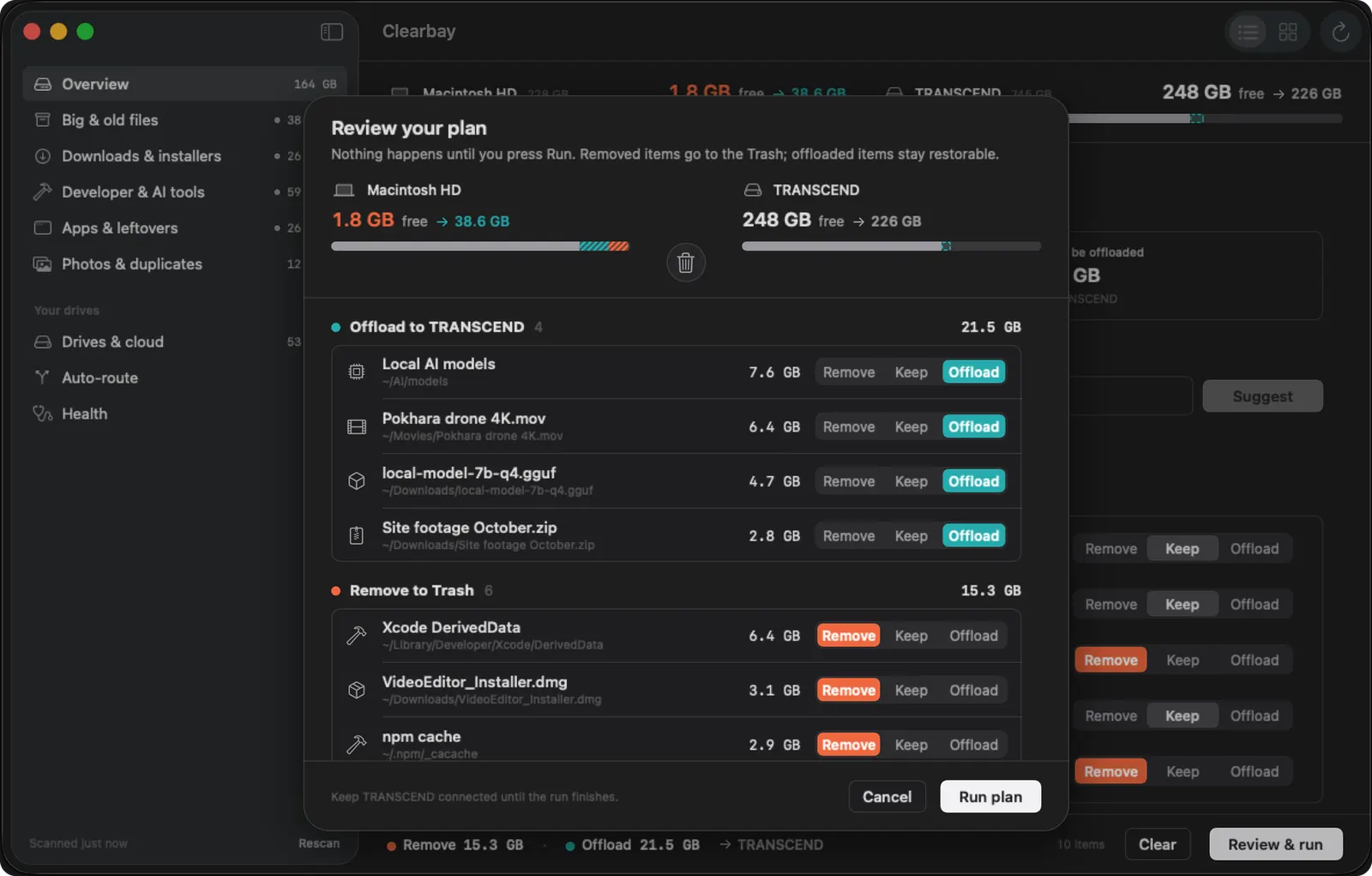
Entfernen, Behalten oder Auslagern, Objekt für Objekt. Behalten ist immer voreingestellt, und Clearbay kann einen Plan vorschlagen, der nur Objekte enthält, die seine Regeln erlauben.
Prüfen Sie den ganzen Plan auf einem Bildschirm, etwa „14 GB entfernen · 23 GB auslagern“, und klicken Sie auf Ausführen. Jeder Durchlauf lässt sich widerrufen.
Heller und dunkler Modus, volle Tastatursteuerung, Vorschau mit Übersicht (Quick Look) und VoiceOver-Beschriftungen.
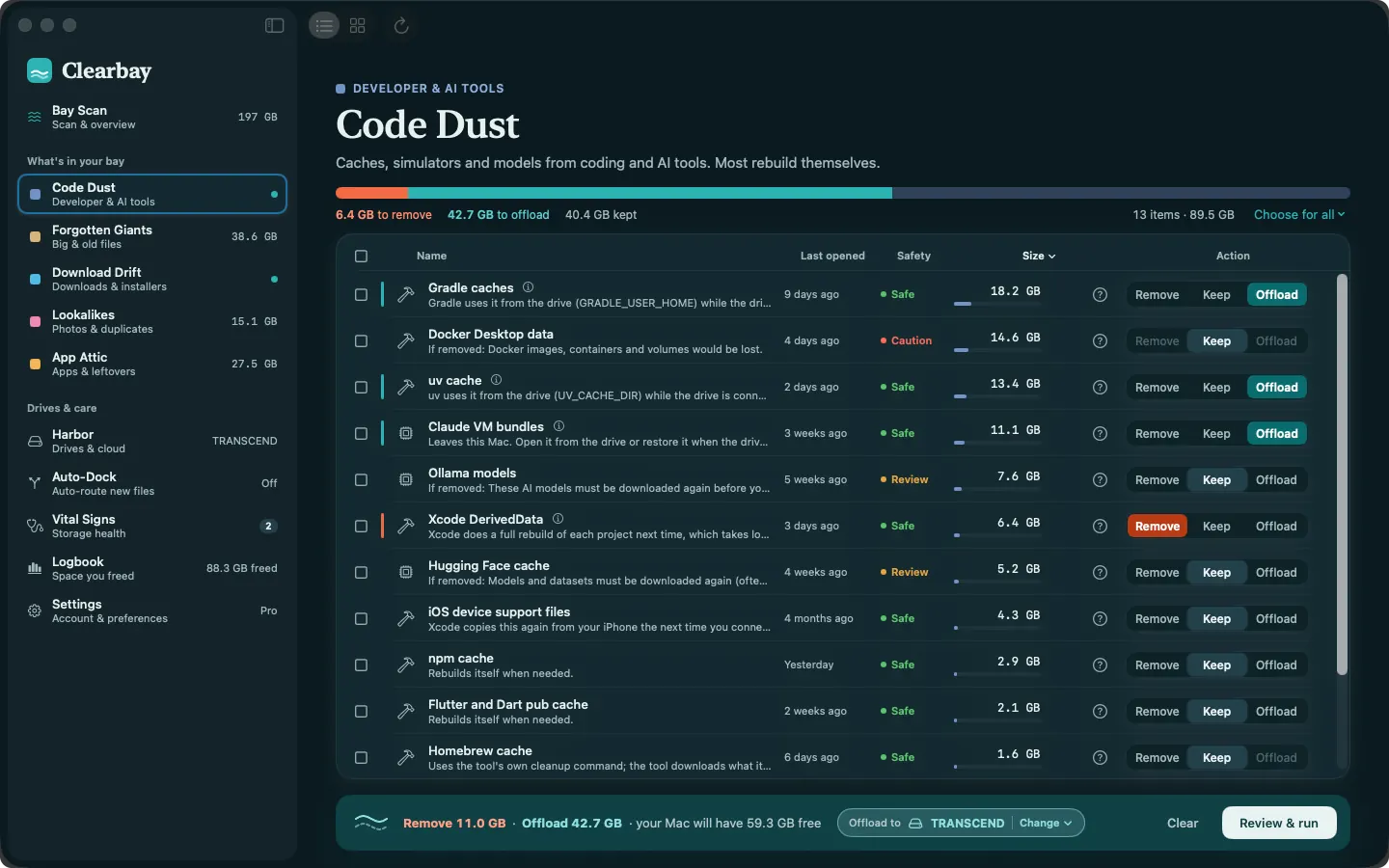
Xcode DerivedData, Gradle, npm, CocoaPods, Flutter. Als Sicher gekennzeichnet, wenn die Tools sie selbst neu aufbauen.
Modelle aus Ollama, Hugging Face und LM Studio sind riesig. Lagern Sie die aus, die Sie diese Woche nicht brauchen.

Final-Cut-Mediatheken, Rohmaterial und Fotoserien wandern auf Ihre Festplatte, geprüft und wiederherstellbar.
Auto-Dock hält Downloads und Bildschirmfotos vom Mac fern, und die Warnung in der Menüleiste meldet sich früh.
Clearbay ist so gebaut, dass der schlimmste Fall lautet: „Das lege ich wieder zurück.“
Beim Auslagern prüft Clearbay Dateianzahl und Gesamtgröße am Ziel, bevor irgendetwas freigegeben wird. Schlägt ein Schritt fehl, bleibt das Original, wo es ist.
Entfernen legt Ihre Dateien in den Papierkorb, Sie können es sich also anders überlegen, bis Sie ihn leeren. Nur Caches und Logs, die sich selbst neu aufbauen, werden sofort gelöscht, und auch das lässt sich abschalten.
Jedes ausgelagerte Objekt steht mit der Taste „Wiederherstellen“ in der Liste. Einen ganzen Durchlauf widerrufen Sie mit einem Klick.

Behalten ist für alles voreingestellt. Nichts passiert, bevor Sie den Plan angesehen und auf Ausführen geklickt haben.
Die Labels Sicher, Überprüfen und Vorsicht stammen aus eingebauten Regeln. Die KI erklärt nur und wählt nie Objekte für Sie aus.
Systemordner, Schlüsselbunde, Mail, Nachrichten, die Fotos-Mediathek und .git-Ordner werden nie angetastet.
Kostenlos herunterladen. Einmal upgraden, wenn Sie mehr wollen. Kein Abo.
Für sich allein nützlich, keine Testversion.
Alles, für immer. Auf einem Mac zur Zeit; beim Mac-Wechsel nehmen Sie Pro jederzeit mit.
Sichere Bezahlung über Stripe. Nach dem Kauf schaltet ein Klick auf „Clearbay öffnen“ Pro frei, oder Sie melden sich in der App mit der E-Mail-Adresse Ihres Kaufs an.
Verkauft von Bisai Technologies, LLC · Zahlung über Stripe · Preise in USD · 30 Tage Rückerstattung · Alle Unterschiede ansehen
Dieselbe App, ein Download. Pro schaltet den Rest frei, sobald Sie es kaufen.
| Funktion | Gratis$0 | Pro$14.99 einmalig |
|---|---|---|
| Analysieren | ||
| Bay Scan des ganzen Mac, jedes Objekt gekennzeichnet | Enthalten | Enthalten |
| Überblick, löschbarer Speicher und Systemdaten erklärt | Enthalten | Enthalten |
| Speicheratlas: Karte der Ordner | Enthalten | Enthalten |
| Vergessene Riesen: große und alte Dateien | Enthalten | Enthalten |
| Download-Drift: Downloads und liegen gebliebene Installer | Enthalten | Enthalten |
| Erklären für jedes Objekt | Enthalten | Enthalten |
| Vitalwerte: Verlauf des freien Speichers, Time-Machine-Schnappschüsse | Enthalten | Enthalten |
| Bereinigen | ||
| Als Sicher gekennzeichnete Objekte entfernen: Caches, Logs, Build-Dateien, Installer | Enthalten | Enthalten |
| Code-Staub: Entwickler- und KI-Tools bereinigen, mit nativen Befehlen | Sichere Objekte | Enthalten |
| Als Überprüfen gekennzeichnete Objekte entfernen | Nicht enthalten | Enthalten |
| Geplante Bereinigung von Caches und Logs | Nicht enthalten | Enthalten |
| Apps & Deinstallation | ||
| App-Dachboden: Apps mit allen Resten deinstallieren | Nicht enthalten | Enthalten |
Laufende und vom Administrator installierte Apps, Systemreste in /Library (Launch Daemons, Hilfsprogramme, Paketbelege) | Nicht enthalten | Enthalten |
| Reste von Apps, die Sie schon gelöscht haben | Nicht enthalten | Enthalten |
| Anmeldeobjekte und Launch Agents: aktivieren, deaktivieren, entfernen | Nur ansehen | Enthalten |
| Doppelgänger | ||
| Duplikate, ähnliche Fotoserien und gleichnamige Dateien | Nicht enthalten | Enthalten |
| Auslagern & Wiederherstellen | ||
| Auf eine externe Festplatte auslagern, mit Umleitung der Tools | 1 Ordner, bis 5 GB | Unbegrenzt |
| Cloud-Ordner: Google Drive, OneDrive, Dropbox, Box, iCloud Drive | Nicht enthalten | Enthalten |
| S3-Buckets: R2, S3, B2, Wasabi, MEGA S4, MinIO | Hinzufügen & testen | Enthalten |
| Wiederherstellen, letzten Durchlauf widerrufen und Logbuch | Enthalten | Enthalten |
| Automatisierung & KI | ||
| Auto-Dock: AirDrop, Downloads und Bildschirmfotos auf Ihre Festplatte | Nicht enthalten | Enthalten |
| KI-Bereinigungsplan aus einem Ziel, das Sie eintippen | Nicht enthalten | Enthalten |
| Warnung bei wenig Speicher in der Menüleiste | Nicht enthalten | Enthalten |
| Ein Mac zur Zeit pro Pro-Kauf. Kein Abo. | Download | Pro kaufen |
Clearbay ist eine Universal-App für Apple Chip und Intel. Alles funktioniert auf jedem unterstützten macOS; nur die KI auf dem Gerät braucht macOS 26.
| macOS | Apple Chip | Intel | Alle Funktionen | Erklären & Bereinigungsplan |
|---|---|---|---|---|
| macOS 14 Sonoma | Unterstützt | Unterstützt | Ja | Eingebaute Regeln |
| macOS 15 Sequoia | Unterstützt | Unterstützt | Ja | Eingebaute Regeln |
| macOS 26 Tahoe | Unterstützt | Unterstützt | Ja | KI auf dem Gerät mit Apple Intelligence auf einem unterstützten Mac mit Apple Chip; sonst eingebaute Regeln |
Laden Sie Clearbay herunter und starten Sie einen Bay Scan. Clearbay zeigt in klaren Bereichen, was Ihren Mac füllt: große und alte Dateien, alte Downloads und Installer, Entwickler-Caches oder Duplikate. Für jedes Objekt wählen Sie Entfernen, Behalten oder Auslagern. Was Sie noch brauchen, lagern Sie auf eine externe Festplatte oder in die Cloud aus, statt es zu löschen.
Nur, wenn Sie Entfernen wählen, und dann landen Ihre Dateien im Papierkorb, sodass Sie sie zurücklegen können. Caches und Logs, die sich selbst neu aufbauen, werden sofort gelöscht, damit der Platz gleich frei wird; das lässt sich in den Einstellungen abschalten. Auslagern kopiert das Objekt auf Ihre Festplatte oder in die Cloud, prüft die Kopie und gibt erst dann den Platz frei. Nichts passiert, bevor Sie den Plan geprüft und auf Ausführen geklickt haben.
„Systemdaten“ ist die Sammelkategorie unter Systemeinstellungen → Allgemein → Speicher: Caches, Logs, lokale Time-Machine-Schnappschüsse, App-Daten und Dateien von macOS selbst. Einen Teil davon brauchen Sie nicht. Clearbay erklärt die Systemdaten in klaren Worten, zeigt löschbaren Speicher und lokale Schnappschüsse und entfernt nur, was seine Regeln als sicher kennzeichnen. Systemordner rührt es nie an.
Ja, genau dafür gibt es Auslagern. Clearbay kopiert Ordner, Projekte oder Caches auf Ihre externe Festplatte, in einen Cloud-Ordner (Google Drive, OneDrive, Dropbox, Box, iCloud Drive) oder in einen S3-Bucket, prüft Dateianzahl und Größe und gibt erst dann den Platz auf dem Mac frei. Im Hafen sehen Sie jedes ausgelagerte Objekt und holen es per Klick zurück. Die Gratisversion lagert einen Ordner bis 5 GB auf eine Festplatte aus, Pro unbegrenzt.
Wer eine App nur in den Papierkorb zieht, lässt meist Reste in der Library zurück. Im App-Dachboden von Clearbay Pro entfernen Sie eine App zusammen mit Application Support, Caches, Einstellungen, Containern, Launch Agents und, wo nötig, Resten in /Library. Ziehen Sie die App einfach auf Clearbay. Auch Reste von Apps, die Sie schon gelöscht haben, findet Clearbay.
Ihre ausgelagerten Objekte bleiben sicher auf der Festplatte. Clearbay zeigt, auf welchem Laufwerk jedes Objekt liegt, und Sie können es wiederherstellen, sobald Sie es das nächste Mal anschließen. Auch Auto-Dock wartet: Neue Dateien bleiben auf Ihrem Mac, bis die Festplatte wieder da ist.
Er ist optional und empfohlen. Ohne ihn scannt Clearbay trotzdem Ihre Dateien, Apps und Caches. Mit ihm sieht Clearbay auch Caches und Container anderer Apps, das Bild ist also vollständig. Schalten Sie ihn unter Systemeinstellungen → Datenschutz & Sicherheit → Festplattenvollzugriff ein; Clearbay zeigt Ihnen, wie. Mehr zum Festplattenvollzugriff
Sie laden Clearbay hier herunter, unter clearbay.app/download. Die App ist mit Apples Developer ID signiert, von Apple notarisiert und wird nicht im Mac App Store verkauft. Gerade weil sie außerhalb der App-Store-Sandbox läuft, kann Clearbay Apps vollständig deinstallieren, Entwickler-Tools mit deren eigenen Befehlen bereinigen, Time-Machine-Schnappschüsse ausdünnen und Anmeldeobjekte verwalten.
Clearbay ist ein eigenständiges Programm, um den Mac zu bereinigen, mit eigenem Schwerpunkt: Neben Entfernen gibt es Auslagern auf Festplatte oder Cloud, mit geprüfter Kopie und Wiederherstellung per Klick. Die Gratisversion ist keine Testversion, Pro ist ein Einmalkauf ohne Abo, und nichts über Ihre Dateien verlässt Ihren Mac.
Clearbay sieht einmal am Tag auf clearbay.app nach einer neuen Version. Mit Nach Updates suchen in den Einstellungen installieren Sie jederzeit die neueste Version. Die Prüfung sendet keine persönlichen Daten.
Nein und nein. Eingebaute Regeln setzen auf jedem Mac alle Sicherheitslabels. Auf Macs mit Apple Intelligence laufen die Erklärungen auf dem Gerät, nichts über Ihre Dateien verlässt also Ihren Mac. Sie können die KI in den Einstellungen ausschalten.
Ja. Wenn Clearbay den Cache eines Tools auslagert, leitet es das Tool (Gradle, Hugging Face, Ollama, uv, Xcode und andere) an den neuen Ort auf Ihrer Festplatte um, sodass es weiter funktioniert. Andere Caches bauen sich einfach selbst neu auf. Wiederherstellen holt alles mit einem Klick zurück.
Nein. Die Gratisversion bleibt kostenlos. Clearbay Pro ist ein Einmalkauf hier auf clearbay.app. Klicken Sie nach dem Bezahlen auf Clearbay öffnen, um Pro freizuschalten, oder melden Sie sich in der App mit der E-Mail-Adresse Ihres Kaufs an. Pro läuft auf einem Mac zur Zeit, und Sie können es bei einem Mac-Wechsel jederzeit mitnehmen.
Jeder Mac mit macOS 14 Sonoma oder neuer, mit Apple Chip oder Intel. Erklärungen per KI auf dem Gerät brauchen Apple Intelligence (macOS 26 auf einem unterstützten Mac); alles andere funktioniert auch ohne. Siehe Läuft auf Ihrem Mac.
Holen Sie zuerst alles zurück, was Sie wieder auf Ihrem Mac haben möchten, und wählen Sie dann Clearbay deinstallieren in den Einstellungen. Ausgelagerte Objekte bleiben auf Ihrer Festplatte oder in Ihrem Bucket.
Laden Sie Clearbay kostenlos und sehen Sie in einer Minute, was Ihren Speicher füllt. Upgraden Sie auf Pro nur, wenn Sie mehr wollen.