
경고는 늘 최악의 순간에 뜹니다
내보내기 도중, 빌드 도중, 업데이트 도중. 급한 마음에 아무 파일이나 지우기 시작하죠.





일반적인 Mac에서 Clearbay가 찾아내는 것들
내보내기 도중, 빌드 도중, 업데이트 도중. 급한 마음에 아무 파일이나 지우기 시작하죠.

‘시스템 데이터’, 캐시, 라이브러리 폴더. 잘못 지우면 어딘가 고장 납니다.

40GB짜리 영상 프로젝트나 AI 모델은 쓰레기가 아닙니다. 오늘 Mac에 없어도 될 뿐이죠.
Clearbay는 빠져 있던 선택지를 더합니다. Mac에서 안전하게 옮겨 두고, 클릭 한 번으로 되돌리세요.
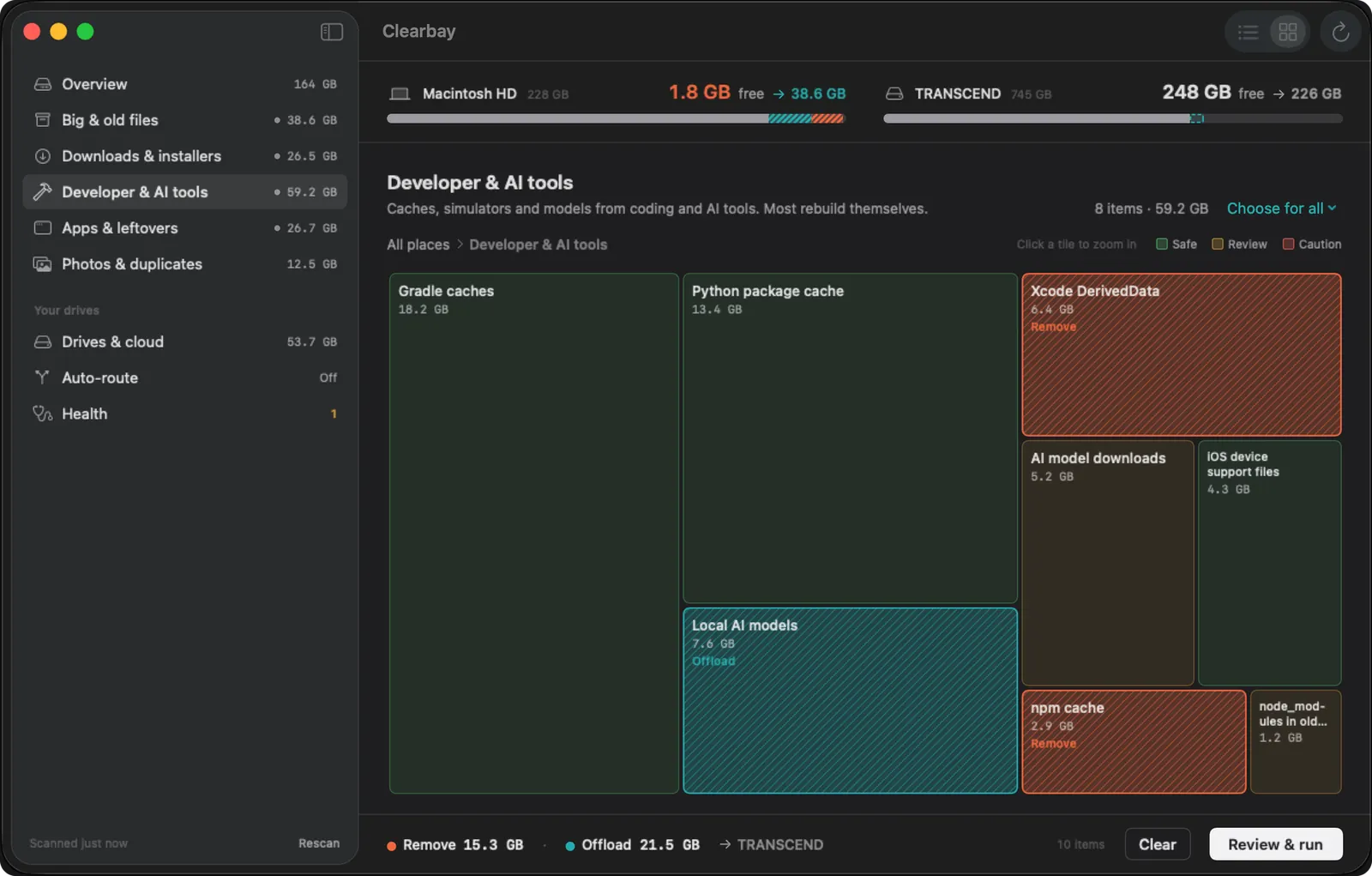
한 번의 스캔으로 모든 항목을 잊혀진 대용량 파일, 다운로드 정리, 코드 먼지처럼 알기 쉬운 곳으로 나눠 줍니다. 클릭해서 들어가 볼 수 있는 지도로 전체를 살펴볼 수도 있습니다.
Clearbay는 항목을 드라이브나 클라우드에 복사하고, 복사본을 확인한 다음에야 Mac의 공간을 비웁니다. 다시 필요하면? 클릭 한 번이면 됩니다.

내장 규칙이 모든 항목에 라벨을 붙입니다. 잘 모르겠다면? 설명을 클릭하세요.

드라이브가 연결되어 있는 동안 새 AirDrop 파일, 다운로드, 스크린샷이 곧바로 드라이브로 갑니다.

이름이 아니라 내용으로 비교합니다. 연속 촬영 사진은 묶어서 가장 좋은 한 장을 남깁니다.

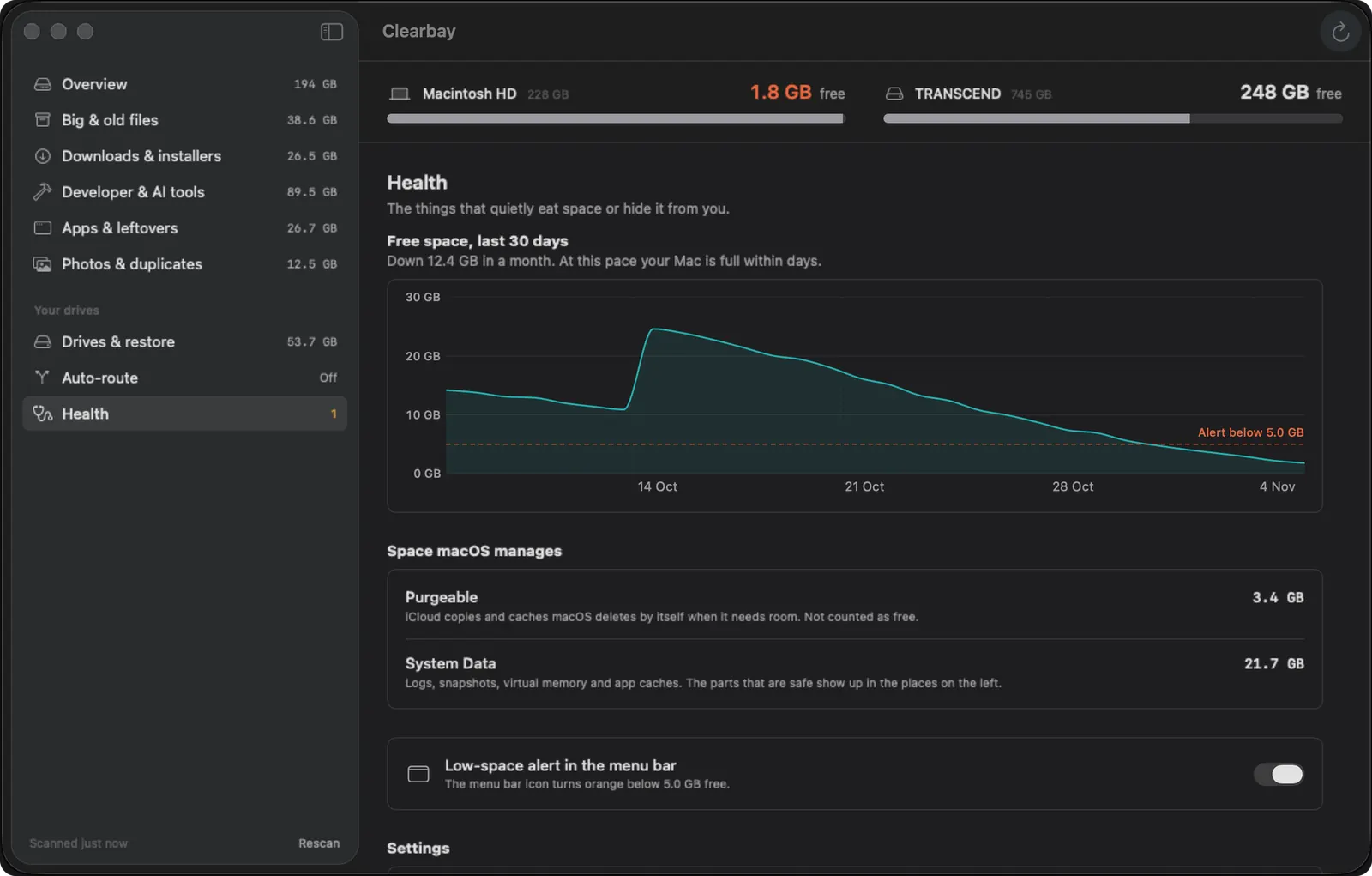
날마다 쌓이는 여유 공간 기록으로 디스크가 얼마나 빨리 차는지 보여 주고, ‘삭제 가능 공간’과 ‘시스템 데이터’를 쉬운 말로 설명하며, 너무 늦기 전에 메뉴 막대에서 알려 줍니다.

계정도, 추적도 없습니다. 이름과 크기만 읽고, 내용은 절대 읽지 않습니다.
아래 기능은 모두 다운로드하는 앱 하나에 들어 있습니다. 일부 작업에는 Pro가 필요하며, 비교표에서 정확히 확인할 수 있습니다.
node_modules와 빌드 폴더xcrun simctl, brew cleanup, uv, pip, npm/Library의 시스템 잔여 파일: 실행 데몬, 헬퍼 도구, 설치 패키지 영수증GRADLE_USER_HOME, HF_HOME, OLLAMA_MODELS, uv, pub, npm, CocoaPods 캐시, Xcode DerivedData
.git 폴더Clearbay가 몇 초 만에 Mac을 측정합니다. 파일, 앱, 캐시는 물론, 전체 디스크 접근 권한을 켜면 다른 앱의 데이터까지 확인합니다. 문서는 절대 열지 않습니다.

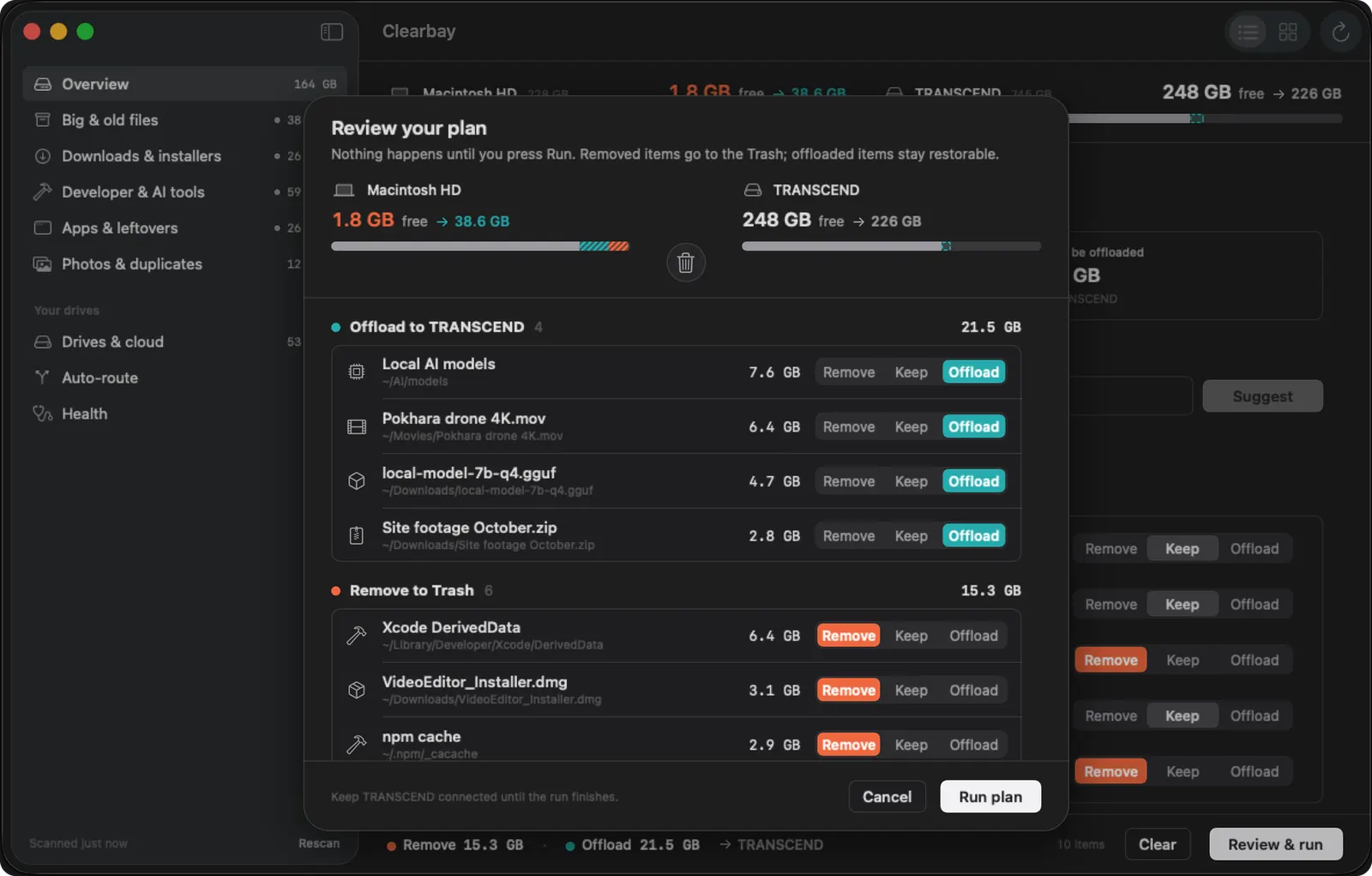
항목마다 제거, 유지 또는 오프로드를 고르세요. 기본값은 언제나 유지이며, Clearbay는 규칙이 허용하는 항목만으로 플랜을 제안할 수 있습니다.
“제거 14GB · 오프로드 23GB”처럼 전체 플랜을 한 화면에서 검토한 뒤 실행을 클릭하세요. 모든 실행은 되돌릴 수 있습니다.
라이트·다크 모드, 완전한 키보드 조작, 훑어보기 미리보기, VoiceOver 레이블을 지원합니다.
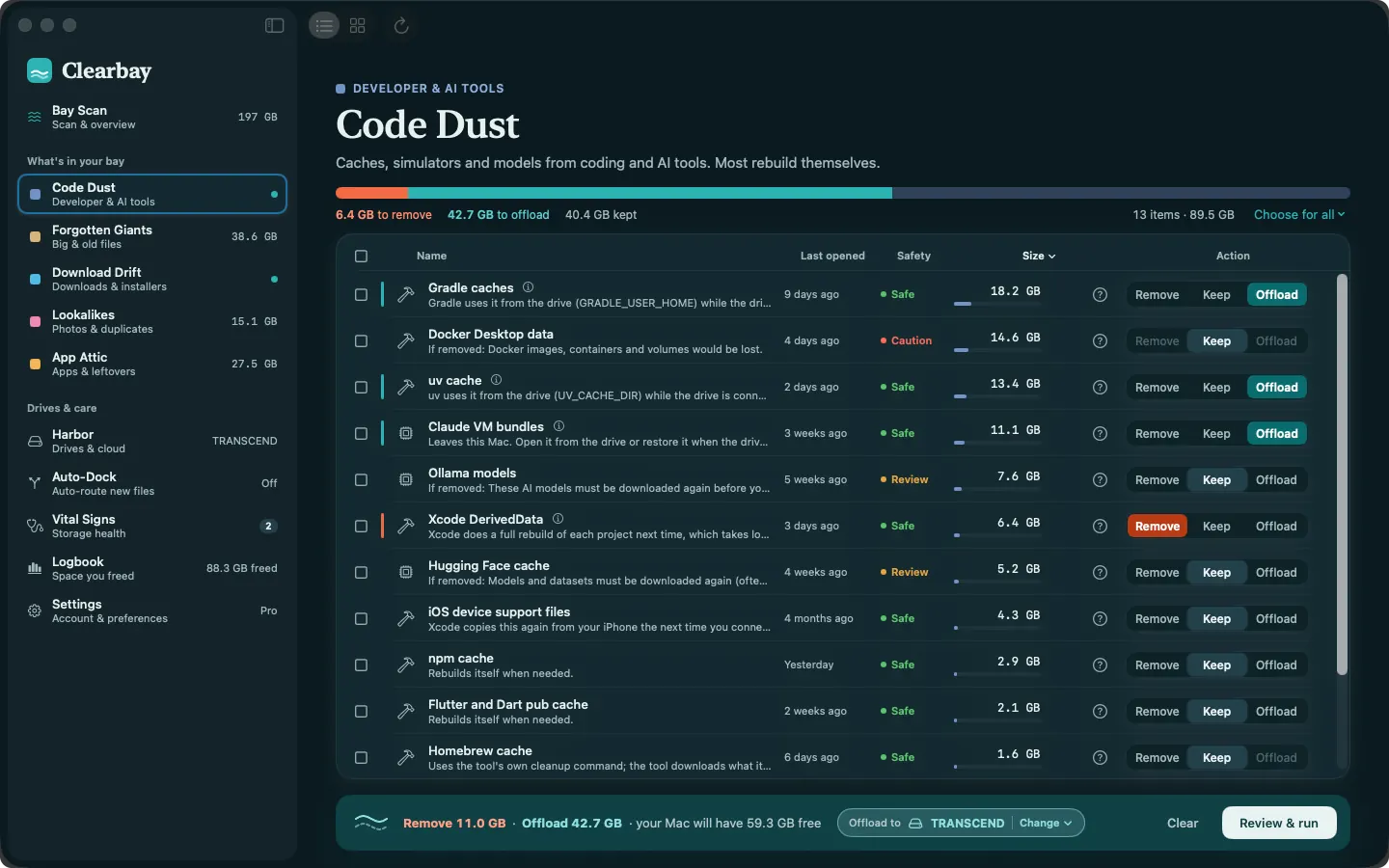
Xcode DerivedData, Gradle, npm, CocoaPods, Flutter. 도구가 알아서 다시 만드는 캐시는 안전으로 표시됩니다.
Ollama, Hugging Face, LM Studio 모델은 용량이 큽니다. 이번 주에 쓰지 않는 모델은 오프로드하세요.

Final Cut 보관함, 원본 영상, 연속 촬영 사진을 외장하드로 옮깁니다. 검증되고, 언제든 복원할 수 있습니다.
자동 도킹이 다운로드와 스크린샷을 Mac 밖으로 보내고, 메뉴 막대 알림이 미리 알려 줍니다.
Clearbay는 최악의 경우라도 “다시 갖다 놓으면 되지”로 끝나도록 만들었습니다.
오프로드는 무엇이든 비우기 전에 대상 위치의 파일 개수와 전체 크기를 확인합니다. 한 단계라도 실패하면 원본은 그대로 남습니다.
제거는 파일을 휴지통으로 옮기므로, 휴지통을 비우기 전까지 언제든 마음을 바꿀 수 있습니다. 스스로 다시 생성되는 캐시와 로그만 바로 삭제되며, 이 동작은 끌 수 있습니다.
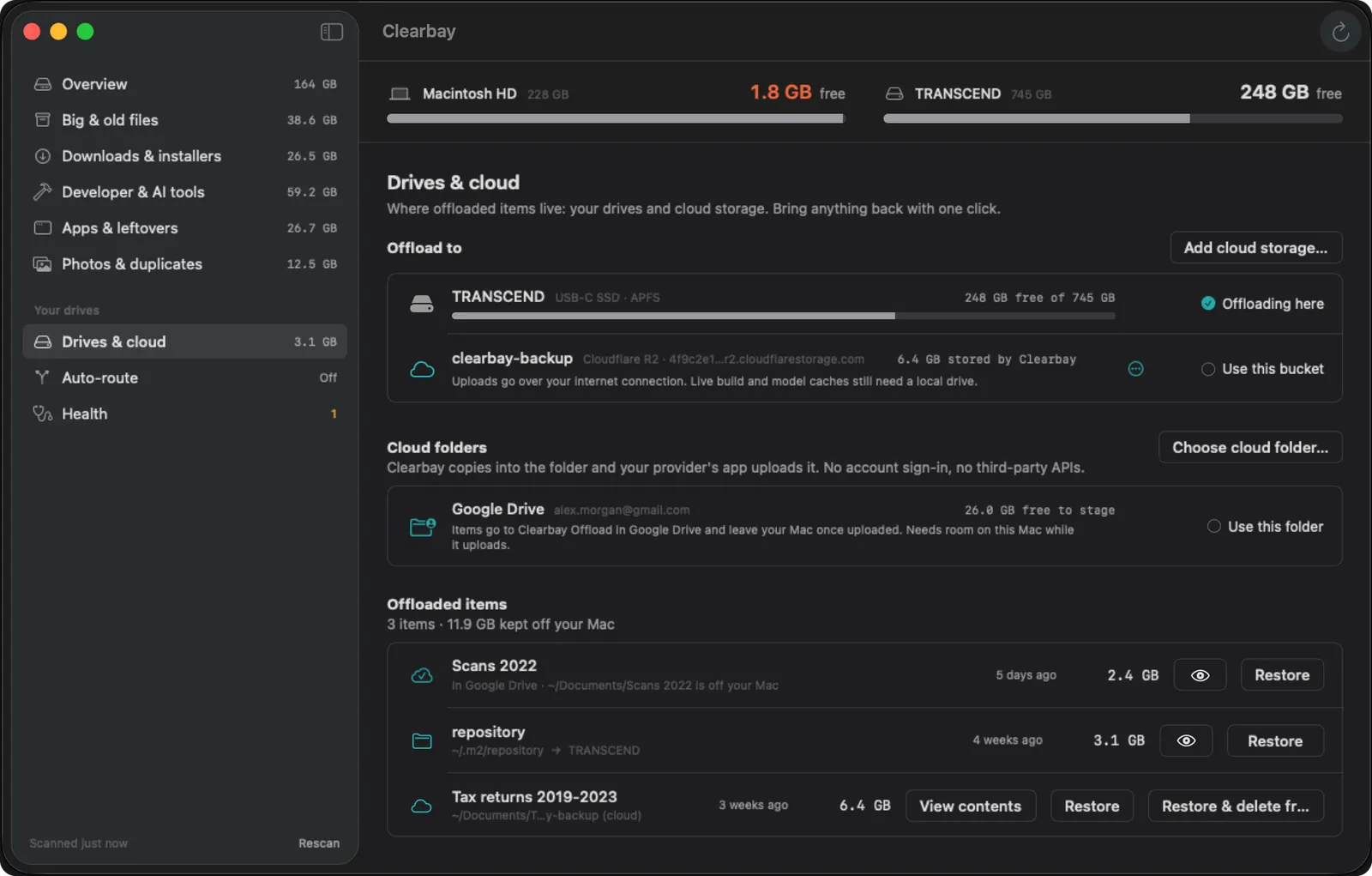
오프로드한 모든 항목에 복원 버튼이 있습니다. 실행 전체도 클릭 한 번으로 되돌릴 수 있습니다.

모든 항목의 기본값은 유지입니다. 플랜을 확인하고 실행을 클릭하기 전까지는 아무 일도 일어나지 않습니다.
안전, 검토, 주의 라벨은 내장 규칙이 정합니다. AI는 설명만 할 뿐, 대신 항목을 고르지 않습니다.
시스템 폴더, 키체인, Mail, 메시지, 사진 보관함, .git 폴더는 절대 건드리지 않습니다.
무료로 다운로드하세요. 더 필요할 때 한 번만 업그레이드하면 됩니다. 구독은 없습니다.
체험판이 아니라, 그 자체로 쓸모 있는 버전입니다.
모든 기능을 계속. 한 번에 Mac 한 대에서 사용하며, Mac을 바꾸면 언제든 옮길 수 있습니다.
Stripe를 통한 안전한 결제. 결제 후 ‘Clearbay 열기’를 한 번 클릭하면 Pro가 잠금 해제되며, 앱에서 구매 이메일로 로그인해도 됩니다.
판매: Bisai Technologies, LLC · 결제: Stripe · 가격은 USD 기준 · 30일 환불 · 모든 차이 보기
같은 앱, 한 번의 다운로드. 구매하는 순간 Pro가 나머지 기능을 잠금 해제합니다.
| 기능 | 무료$0 | Pro$14.99 일회성 |
|---|---|---|
| 분석 | ||
| 베이 스캔으로 Mac 전체 스캔, 모든 항목에 라벨 표시 | 포함 | 포함 |
| 개요, 삭제 가능 공간과 시스템 데이터 설명 | 포함 | 포함 |
| 공간 아틀라스 폴더 지도 | 포함 | 포함 |
| 잊혀진 대용량 파일: 용량 큰 파일과 오래된 파일 | 포함 | 포함 |
| 다운로드 정리: 다운로드와 남은 설치 파일 | 포함 | 포함 |
| 모든 항목 설명 | 포함 | 포함 |
| 활력 징후: 여유 공간 기록, Time Machine 스냅샷 | 포함 | 포함 |
| 정리 | ||
| 안전으로 표시된 항목 제거: 캐시, 로그, 빌드 파일, 설치 파일 | 포함 | 포함 |
| 코드 먼지: 자체 명령을 활용한 개발자·AI 도구 정리 | 안전 항목 | 포함 |
| 검토로 표시된 항목 제거 | 미포함 | 포함 |
| 캐시와 로그 예약 정리 | 미포함 | 포함 |
| 앱 & 앱 완전 삭제 | ||
| 앱 다락방: 잔여 파일까지 남김없이 앱 삭제 | 미포함 | 포함 |
실행 중인 앱과 관리자 권한으로 설치된 앱, /Library의 시스템 잔여 파일(실행 데몬, 헬퍼 도구, 패키지 영수증) | 미포함 | 포함 |
| 이미 삭제한 앱의 잔여 파일 | 미포함 | 포함 |
| 로그인 항목과 실행 에이전트: 켜기, 끄기, 제거 | 보기만 가능 | 포함 |
| 닮은꼴 | ||
| 중복 파일, 비슷한 사진 시리즈, 같은 이름 파일 | 미포함 | 포함 |
| 오프로드 & 복원 | ||
| 외장 드라이브로 오프로드, 도구 경로 재설정 포함 | 폴더 1개, 최대 5GB | 무제한 |
| 클라우드 폴더: Google Drive, OneDrive, Dropbox, Box, iCloud Drive | 미포함 | 포함 |
| S3 버킷: R2, S3, B2, Wasabi, MEGA S4, MinIO | 추가 및 테스트 | 포함 |
| 복원, 마지막 실행 취소, 로그북 | 포함 | 포함 |
| 자동화 & AI | ||
| 자동 도킹: AirDrop, 다운로드, 스크린샷을 드라이브로 | 미포함 | 포함 |
| 입력한 목표로 만드는 AI 정리 플랜 | 미포함 | 포함 |
| 메뉴 막대 저장공간 부족 알림 | 미포함 | 포함 |
| Pro 구매 1건당 한 번에 Mac 한 대. 구독 없음. | 다운로드 | Pro 구매 |
Clearbay는 Apple 실리콘과 Intel을 모두 지원하는 유니버설 앱입니다. 지원되는 모든 macOS에서 모든 기능이 작동하며, 온디바이스 AI만 macOS 26이 필요합니다.
| macOS | Apple 실리콘 | Intel | 모든 기능 | 설명 & 정리 플랜 |
|---|---|---|---|---|
| macOS 14 Sonoma | 지원 | 지원 | 예 | 내장 규칙 |
| macOS 15 Sequoia | 지원 | 지원 | 예 | 내장 규칙 |
| macOS 26 Tahoe | 지원 | 지원 | 예 | 지원되는 Apple 실리콘 Mac에서는 Apple Intelligence 기반 온디바이스 AI, 그 밖에는 내장 규칙 |
직접 제거를 선택한 경우에만 삭제되며, 그때도 파일은 휴지통으로 가므로 다시 꺼낼 수 있습니다. 스스로 다시 생성되는 캐시와 로그는 공간을 바로 확보하도록 즉시 삭제되며, 설정에서 끌 수 있습니다. 오프로드는 항목을 드라이브나 클라우드에 복사하고 복사본을 확인한 뒤에 공간을 비웁니다. 플랜을 검토하고 실행을 클릭하기 전까지는 아무 일도 일어나지 않습니다.
시스템 데이터에는 캐시, 로그, 로컬 Time Machine 스냅샷, 개발 도구 파일 등이 한데 섞여 있어서 시스템 설정 → 일반 → 저장 공간 화면만으로는 정리하기 어렵습니다. Clearbay의 개요와 활력 징후는 시스템 데이터와 삭제 가능 공간이 무엇인지 쉬운 말로 설명하고, 로컬 Time Machine 스냅샷을 보여 주며 정리할 수 있게 해 줍니다. 캐시와 개발자 파일은 코드 먼지에서 안전 라벨과 함께 확인한 뒤 제거하거나 오프로드할 수 있습니다.
Clearbay Pro의 앱 다락방에서 앱을 삭제하면 앱 본체와 함께 Application Support, Caches, Preferences, Containers, 실행 에이전트 같은 잔여 파일까지 한 번에 정리됩니다. 관리자 권한으로 설치된 앱이 /Library에 남긴 시스템 파일과, 이미 삭제한 앱이 남긴 파일도 찾아냅니다. 앱을 Clearbay로 드래그해도 삭제할 수 있습니다.
오프로드한 항목은 드라이브에 안전하게 남아 있습니다. Clearbay는 각 항목이 어느 드라이브에 있는지 보여 주며, 다음에 연결할 때 복원할 수 있습니다. 자동 도킹도 기다립니다. 드라이브가 다시 연결될 때까지 새 파일은 Mac에 머뭅니다.
선택 사항이지만 권장합니다. 권한이 없어도 Clearbay는 파일, 앱, 캐시를 스캔합니다. 권한을 주면 다른 앱의 캐시와 컨테이너까지 볼 수 있어 전체 그림이 완성됩니다. 시스템 설정 → 개인정보 보호 및 보안 → 전체 디스크 접근 권한에서 켤 수 있으며, Clearbay가 방법을 안내합니다. 전체 디스크 접근 권한 자세히 보기
구독은 없습니다. 무료 버전은 계속 무료이며, 스캔과 설명, 안전 항목 제거, 복원을 그대로 쓸 수 있습니다. Clearbay Pro는 이곳 clearbay.app에서 한 번만 구매하면 됩니다. 결제 후 Clearbay 열기를 클릭하면 잠금 해제되며, 앱에서 구매 이메일로 로그인해도 됩니다. 한 번에 Mac 한 대에서 사용할 수 있고, Mac을 바꾸면 언제든 옮길 수 있습니다.
이곳 clearbay.app/download에서 다운로드합니다. Apple Developer ID로 서명되고 Apple의 공증을 받은 앱이며, Mac App Store에서는 판매하지 않습니다. App Store 샌드박스 밖에 있기 때문에 앱을 완전히 삭제하고, 개발 도구를 자체 명령으로 정리하고, Time Machine 스냅샷을 정리하고, 로그인 항목을 관리할 수 있습니다.
Clearbay는 하루에 한 번 clearbay.app에서 새 버전을 확인합니다. 언제든 설정에서 업데이트 확인을 선택하면 최신 버전을 설치할 수 있습니다. 확인 과정에서 개인 정보는 전송되지 않습니다.
둘 다 아닙니다. 어떤 Mac에서든 모든 안전 라벨은 내장 규칙이 정합니다. Apple Intelligence를 지원하는 Mac에서는 설명이 기기 안에서 실행되므로, 파일에 관한 어떤 정보도 Mac 밖으로 나가지 않습니다. 설정에서 AI를 끌 수도 있습니다.
네. Clearbay는 도구의 캐시를 오프로드할 때 그 도구(Gradle, Hugging Face, Ollama, uv, Xcode 등)가 드라이브의 새 위치를 바라보도록 설정하므로 계속 작동합니다. 다른 캐시는 알아서 다시 생성됩니다. 복원하면 클릭 한 번으로 모두 원래대로 돌아갑니다.
macOS 14 Sonoma 이상이 설치된 모든 Mac, Apple 실리콘과 Intel을 모두 지원합니다. 온디바이스 AI 설명은 Apple Intelligence(지원되는 Mac의 macOS 26)가 필요하며, 나머지 기능은 없어도 작동합니다. 지원 환경을 확인하세요.
먼저 Mac으로 되돌리고 싶은 항목을 모두 복원한 다음, 설정에서 Clearbay 제거를 선택하세요. 오프로드한 항목은 드라이브나 버킷에 그대로 남습니다.